
En este artículo
Qué es FACe y cuándo se usa
FACe (Punto General de Entrada de Facturas Electrónicas) es la plataforma estatal operada por Red Sara que recibe, registra y enruta a la administración pública correspondiente cualquier factura electrónica que un proveedor le emita. Si vendes un servicio o producto a un ayuntamiento, una diputación, un ministerio, una universidad pública o cualquier otra AAPP del Estado y el importe supera los 5.000 €, estás obligado por la Ley 25/2013 a enviar la factura en formato electrónico (Facturae 3.2.2 firmado con XAdES-EPES) a través de FACe.
Por debajo de ese umbral muchos organismos también la exigen ya por política interna, así que en la práctica conviene presumir que toda factura a una AAPP irá por FACe.
Una confusión muy frecuente: FACe no es lo mismo que VeriFactu. Son dos obligaciones distintas que conviven:
| VeriFactu | FACe | |
|---|---|---|
| A quién aplica | Toda factura que emites como autónomo o empresa en territorio común | Solo facturas cuyo receptor sea una administración pública |
| Quién la valida | AEAT (Hacienda) | Red Sara — la AAPP destinataria es quien procesa |
| Formato | Cadena de hashes encadenados + remisión a la AEAT | XML Facturae 3.2.2 firmado con XAdES-EPES, sobre SOAP firmado WS-Security |
| Canal | Webservice AEAT (interno entre tu software y la Agencia Tributaria) | Webservice Red Sara (sspp2 / facturasspp2) |
Pueden coexistir y normalmente lo hacen: tu factura a un ayuntamiento se firma con VeriFactu para Hacienda y se envía por FACe al ayuntamiento. FactuTPV gestiona ambas pipelines en paralelo, tú solo emites la factura una vez.
¿VeriFactu y FACe juntos? Guía completa
Si quieres entender cómo el motor fiscal de FactuTPV firma cada factura para la AEAT y cómo esa misma factura llega después a tu cliente público, lee la guía VeriFactu paso a paso.
Leer guía VeriFactu→Requisitos antes de empezar
Para enviar facturas a FACe desde FactuTPV necesitas cuatro cosas — sin ninguna de las cuales el envío fallará en algún paso:
- Plan de pago activo en FactuTPV. El módulo FacturaE está incluido en cualquier plan de pago. En el plan gratuito no está disponible.
- Certificado digital vigente. Un fichero
.p12o.pfxcon su contraseña. Para autónomos es típicamente el certificado FNMT de persona física; para sociedades, el certificado de representante o sello de entidad (también FNMT, Camerfirma, AC ASCO o cualquier otro prestador cualificado eIDAS).- Cl@ve PIN no sirve para envíos automatizados a FACe. Es un mecanismo de autenticación temporal, no un certificado X.509 firmable. Si solo tienes Cl@ve PIN, primero solicita el certificado FNMT en sede.fnmt.gob.es.
- Datos fiscales del negocio correctos en FactuTPV. NIF, razón social y dirección. La razón social debe coincidir exactamente con el campo Subject CN del certificado (si eres autónomo, tu nombre completo tal y como aparece en el DNI — no tu nombre comercial). Más adelante explicamos por qué este detalle es crítico.
- Códigos DIR3 de cada AAPP a la que vas a facturar. Son tres códigos alfanuméricos (oficina contable, órgano gestor, unidad tramitadora) que identifican el flujo interno por donde la factura debe procesarse dentro de la administración. Cada AAPP los publica en su sede o en el directorio público DIR3 del Portal de Administración Electrónica.
Con esto en mano, los siguientes 7 pasos te llevan al primer envío con éxito.
Paso 1 — Activar FacturaE en FactuTPV
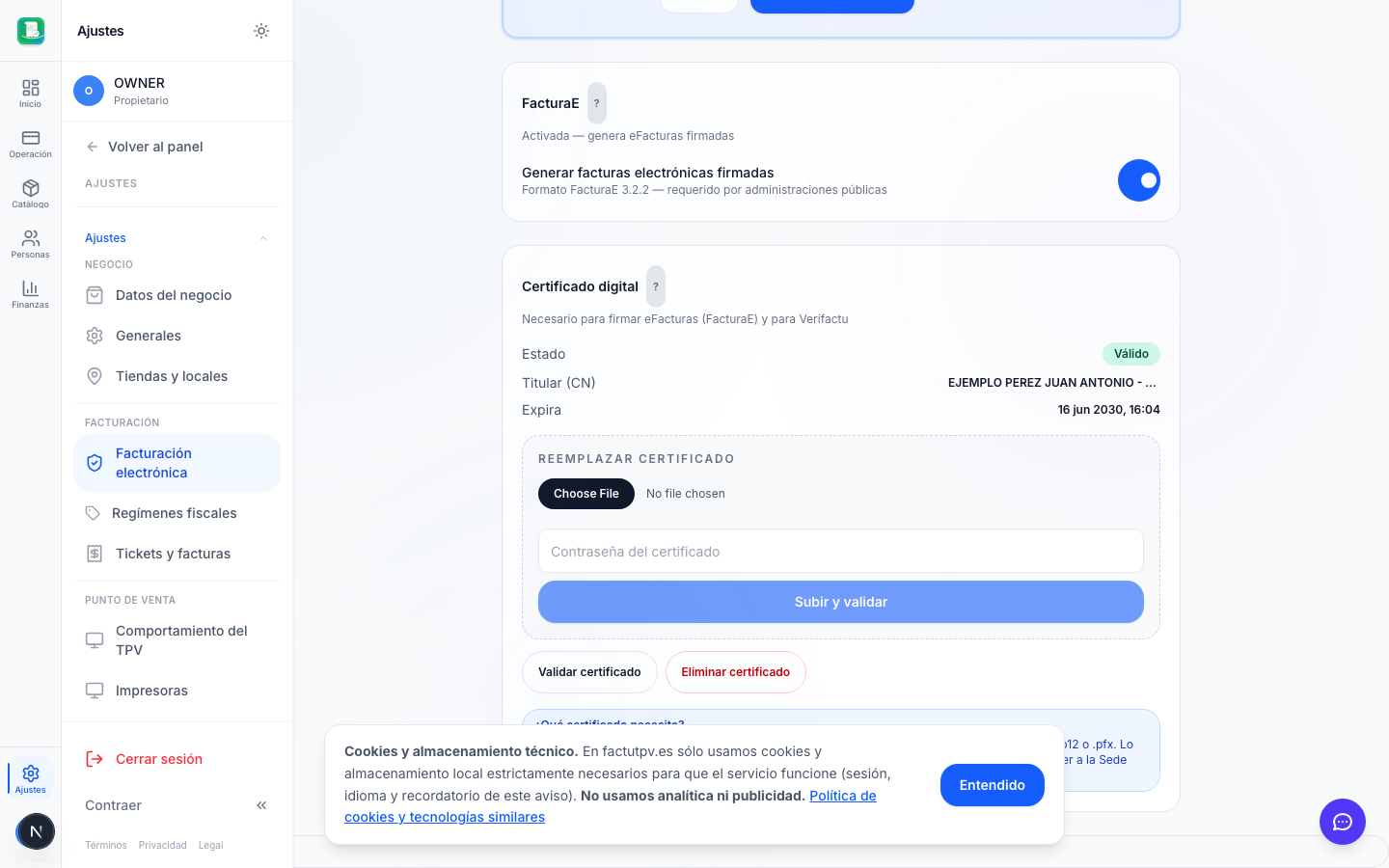
Entra en FactuTPV y ve a Ajustes → Fiscal. La primera sección de la pantalla es Factura electrónica (FacturaE 3.2.2) con un toggle para activarla.
Por defecto el toggle viene desactivado: FactuTPV no genera facturas electrónicas firmadas hasta que tú lo decides. Esto evita que un cliente que no las necesita reciba un fichero .xsig que no puede abrir.
Click en el toggle. La leyenda cambia de "Desactivada" a "Activada — genera eFacturas firmadas". A partir de este momento, cada vez que emitas una factura a un cliente que tenga email asociado, FactuTPV adjuntará el fichero .xsig al correo y, si el cliente está marcado como AAPP con DIR3 (Paso 5), aparecerá el botón "Enviar a FACe" en el detalle de la venta.


Paso 2 — Subir tu certificado digital
En la misma pantalla Ajustes → Fiscal, justo debajo del toggle, tienes la sección Certificado digital. Antes de subir nada verás un badge ámbar de "Pendiente de configurar" indicando que el sistema todavía no tiene tu cert.
El formulario es de dos campos:
- Archivo: selecciona tu fichero
.p12o.pfx. - Contraseña: la contraseña que usaste al exportar el certificado del navegador o que te dio la entidad emisora.
Click en "Subir". FactuTPV cifra inmediatamente el archivo con AES-256-GCM (clave dedicada distinta del JWT secret) y lo persiste en almacenamiento privado del backend. Tu contraseña también se cifra. Ningún servicio externo recibe el cert ni la password.
Tras la subida, el badge cambia a verde "Válido" y aparecen tres datos:
- Nombre del titular (Subject CN del cert)
- Fecha de caducidad con código de color (verde > 30 días, ámbar 7-30 días, rojo < 7 días o caducado)
- NIF que figura en el certificado (extraído de la extensión
SERIALNUMBERo2.5.4.5)
Si el cert ya estaba subido, los botones disponibles son Validar (relanza la verificación), Sustituir (sube uno nuevo, reemplazando el actual) y Eliminar (borra el cert; el negocio se queda sin firmar facturas hasta que subas otro).


Paso 3 — Validar certificado y completar datos del negocio
El botón "Validar" en Ajustes → Fiscal hace una comprobación crítica: que el NIF que figura en el certificado coincide con el NIF que tienes registrado en FactuTPV. Si no coinciden, FACe rechazará todos los envíos con un error confuso ("La firma electrónica no es válida"). El validador te lo dice antes de que pierdas tiempo intentando enviar.
Si el resultado es verde, perfecto: pasa al siguiente apartado. Si es rojo (mismatch), corrige el NIF en Ajustes → Datos del negocio. Es muy probable que tengas mal el NIF del negocio en FactuTPV, no el del cert (raro pero pasa).
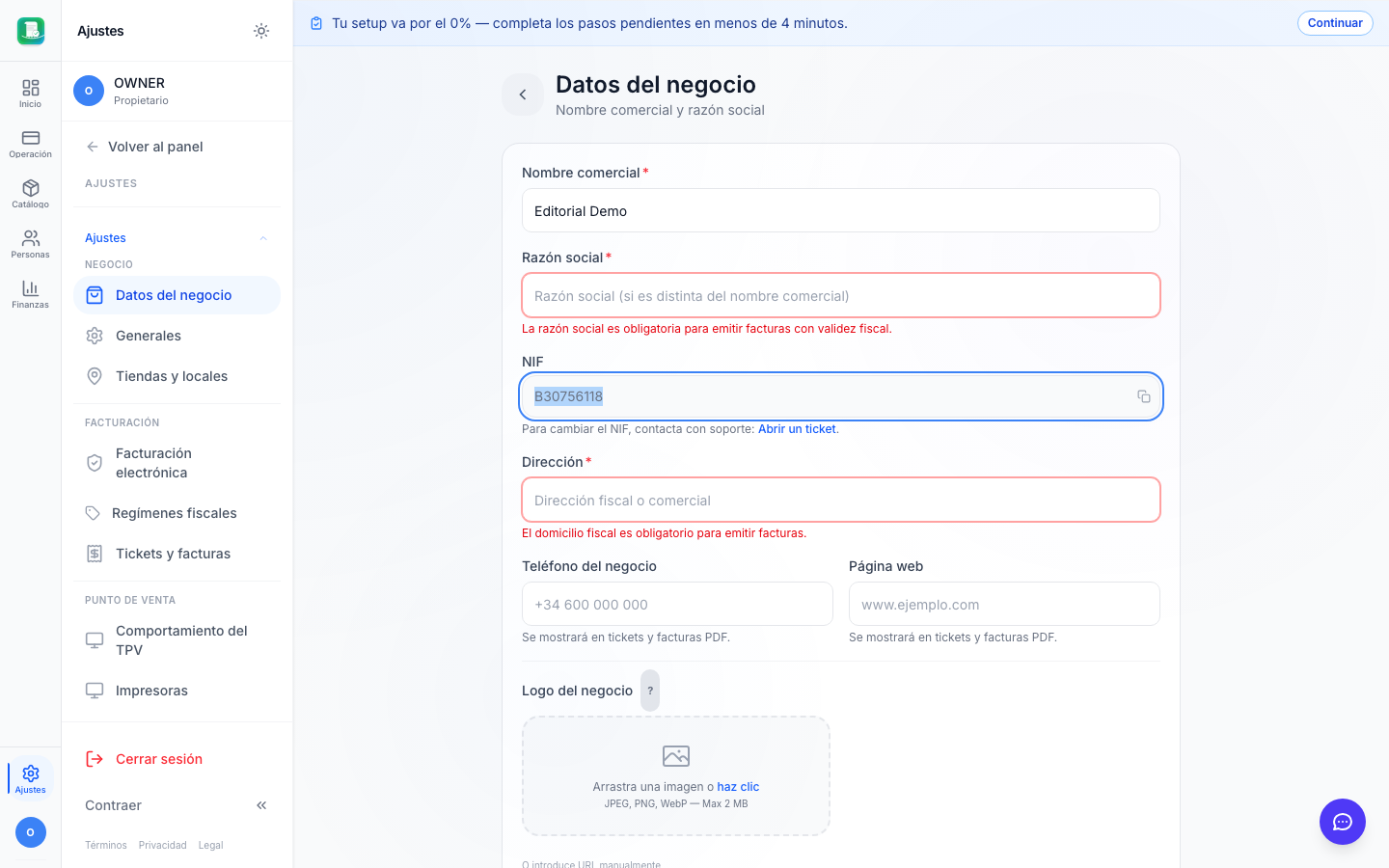
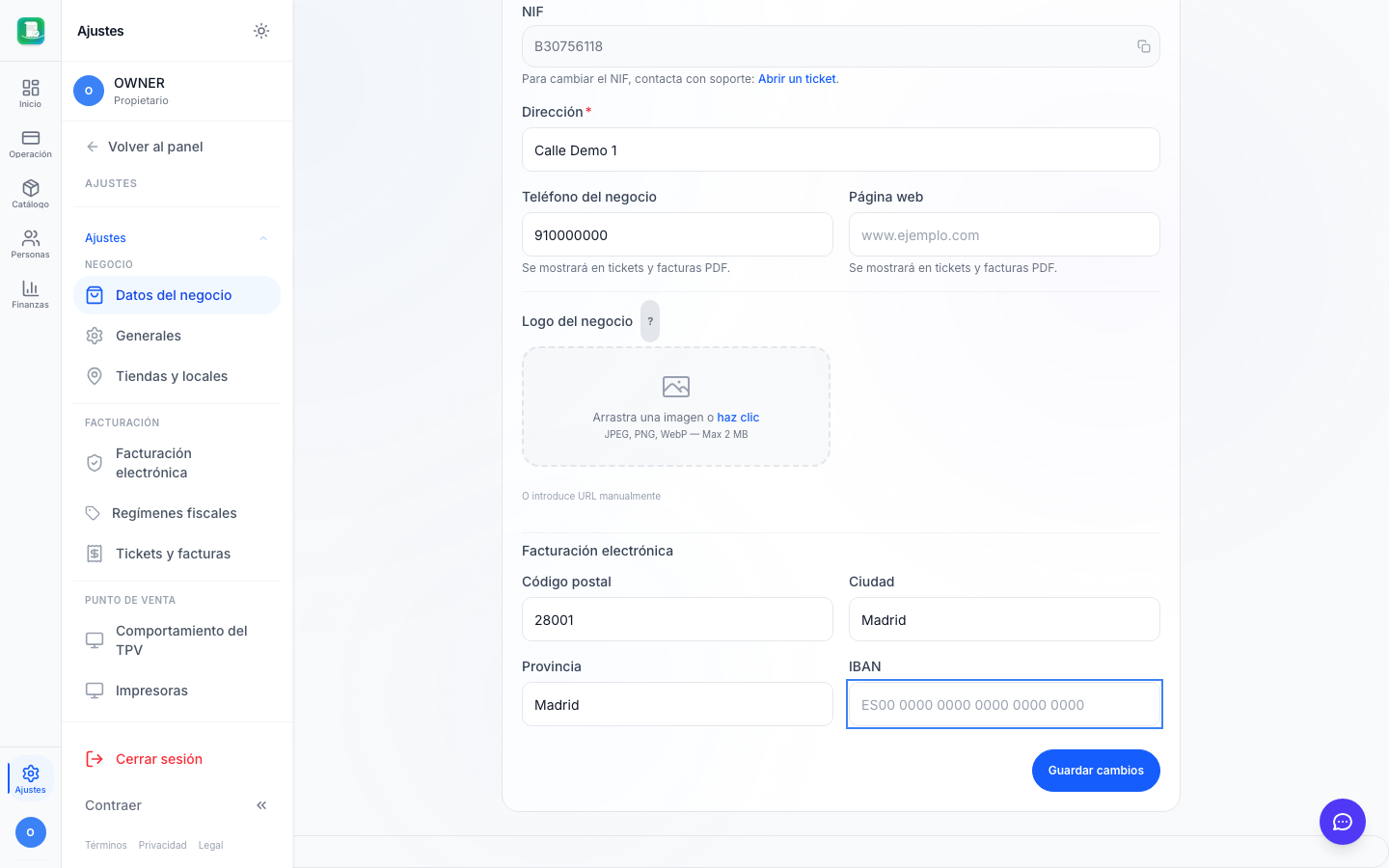
Más importante todavía: ve también a Ajustes → Datos del negocio y revisa el campo Razón social.
Caso especial autónomos: si eres persona física que ejerce una actividad bajo un nombre comercial (ej. "Editorial Ejemplo"), seguramente tu campo Nombre tenga ese nombre comercial. Eso está bien para que aparezca en los tickets y en la cabecera del POS. Pero la razón social del Facturae que va a FACe debe ser tu nombre completo tal y como aparece en el DNI (ej. "Juan Pérez García"), porque ese es el Subject CN del certificado FNMT que firma la petición. Si la razón social no coincide exactamente con el cert, FACe valida la firma criptográficamente correcta pero rechaza el envío por inconsistencia entre el documento firmado y el firmante.
El campo Razón social en FactuTPV está pensado precisamente para esto: separar el nombre comercial (público, en tickets) del nombre legal fiscal (privado, para Facturae y AEAT). Si lo dejas vacío, FactuTPV usa el nombre comercial — y para autónomos eso es problema. Rellénalo con el nombre del DNI exactamente.
Caso empresas: rellena la razón social con la denominación social registrada en el Registro Mercantil (ej. "Editorial Ejemplo, S.L."). Esa es la que figura en el cert de representante o sello de entidad.
Paso 4 — Darse de alta como proveedor en face.gob.es
⚠️ Esta es la parte que más confusión causa y la que provoca el mensaje de error que probablemente te haya traído a esta guía: "No existe ningún usuario asociado al certificado que firma la petición".
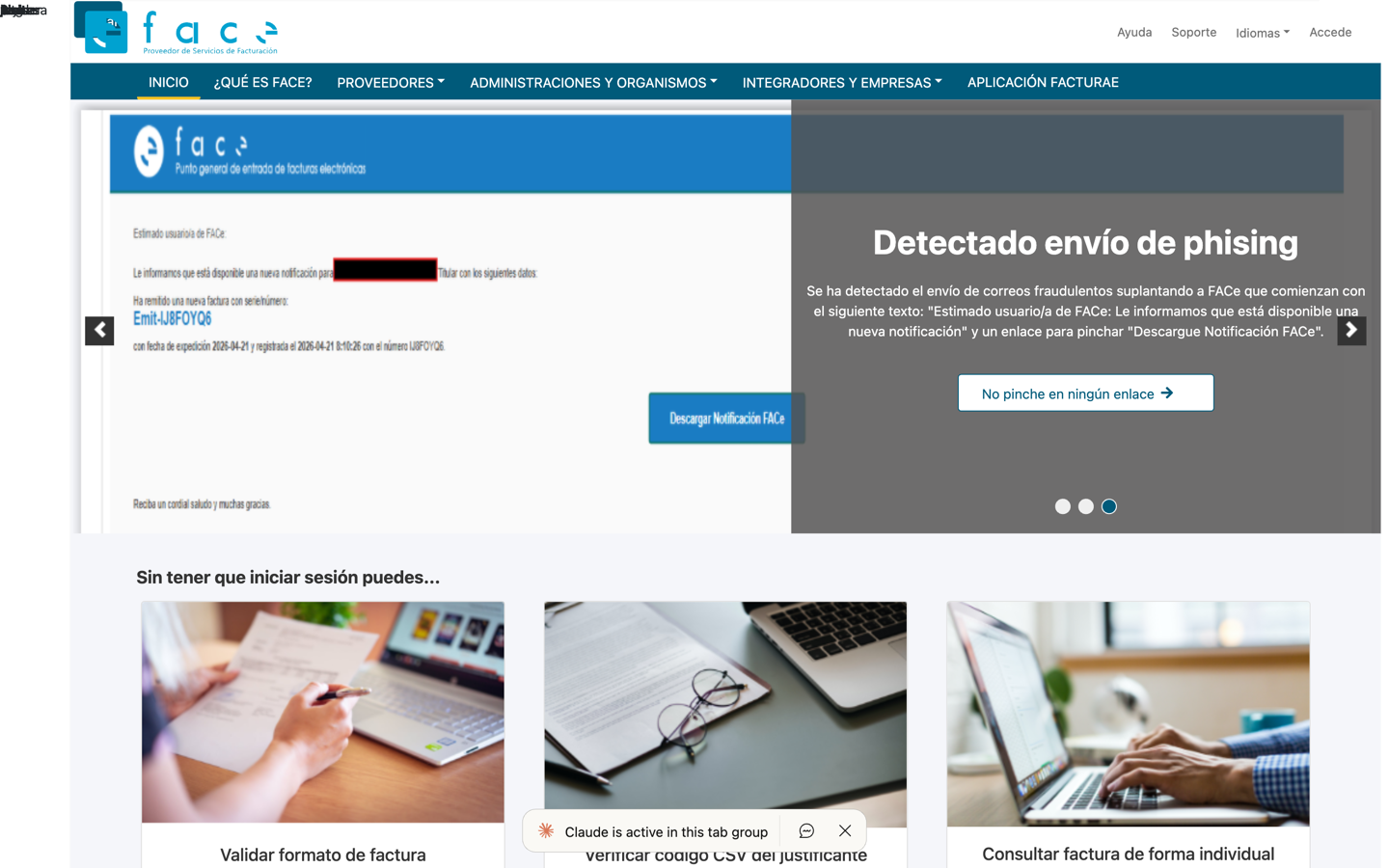
El malentendido es comprensible. Aunque entres a face.gob.es con tu certificado y veas tu nombre arriba a la derecha (algo así como "Bienvenida a tu espacio de Proveedores-FACe"), eso es solo autenticación de portal vía TLS cliente — cualquier persona física o jurídica española con cert vigente puede acceder al portal para consultar.
Para que FactuTPV (o cualquier otro software) pueda enviar facturas automatizadas vía webservice en tu nombre, FACe exige un alta adicional: registrar el certificado dentro de tu propio perfil de proveedor. Si no completas ese trámite, todos los envíos webservice fallan con "no usuario asociado al certificado" aunque el certificado sea técnicamente válido y esté vigente.
El trámite es de 2 minutos y se hace una sola vez:
- Accede a face.gob.es eligiendo "Acceso con certificado". El navegador te pedirá elegir el cert. Si solo tienes uno, lo selecciona automáticamente.
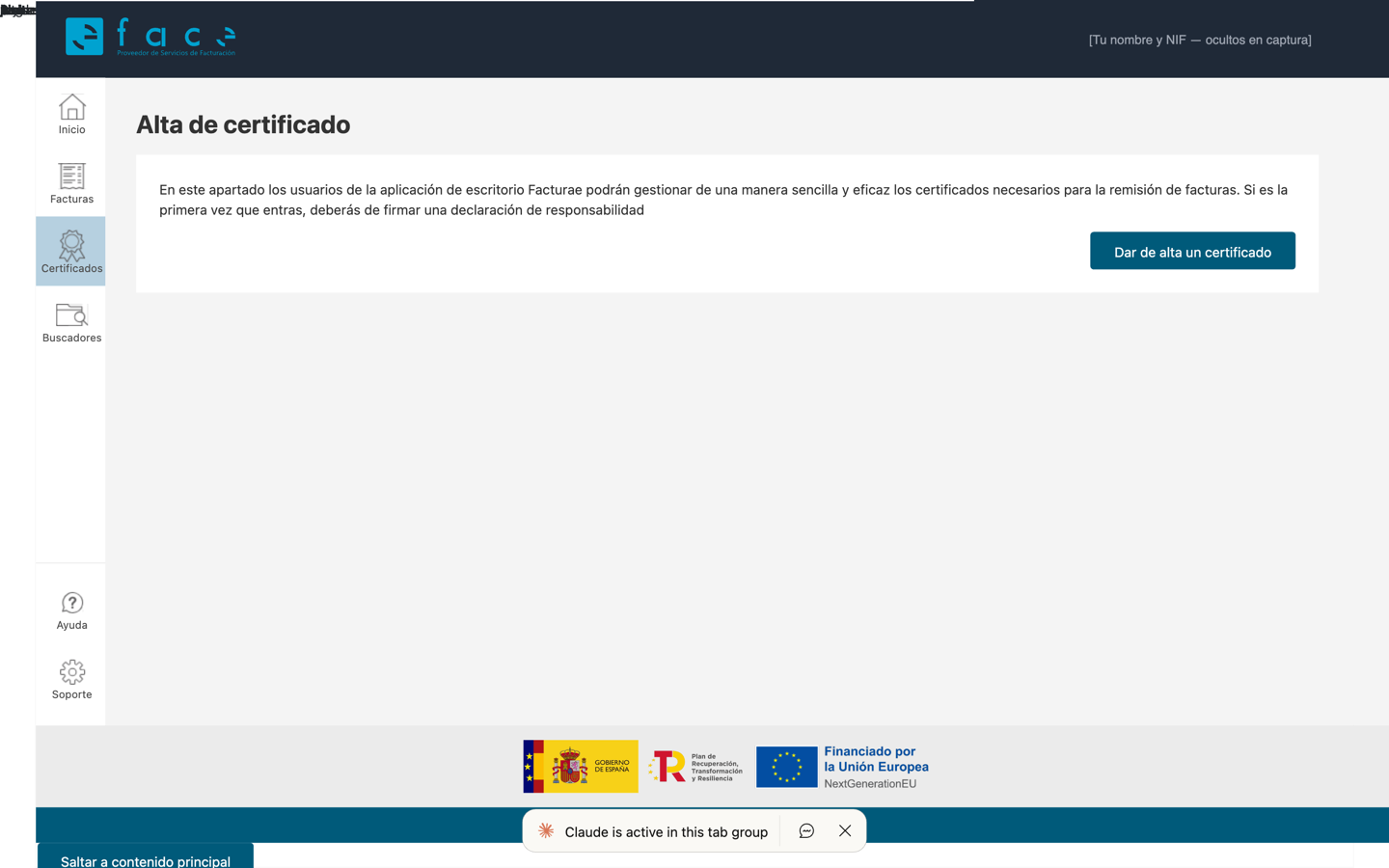
- En el menú lateral izquierdo, click en Certificados (icono de medalla, debajo de "Facturas").
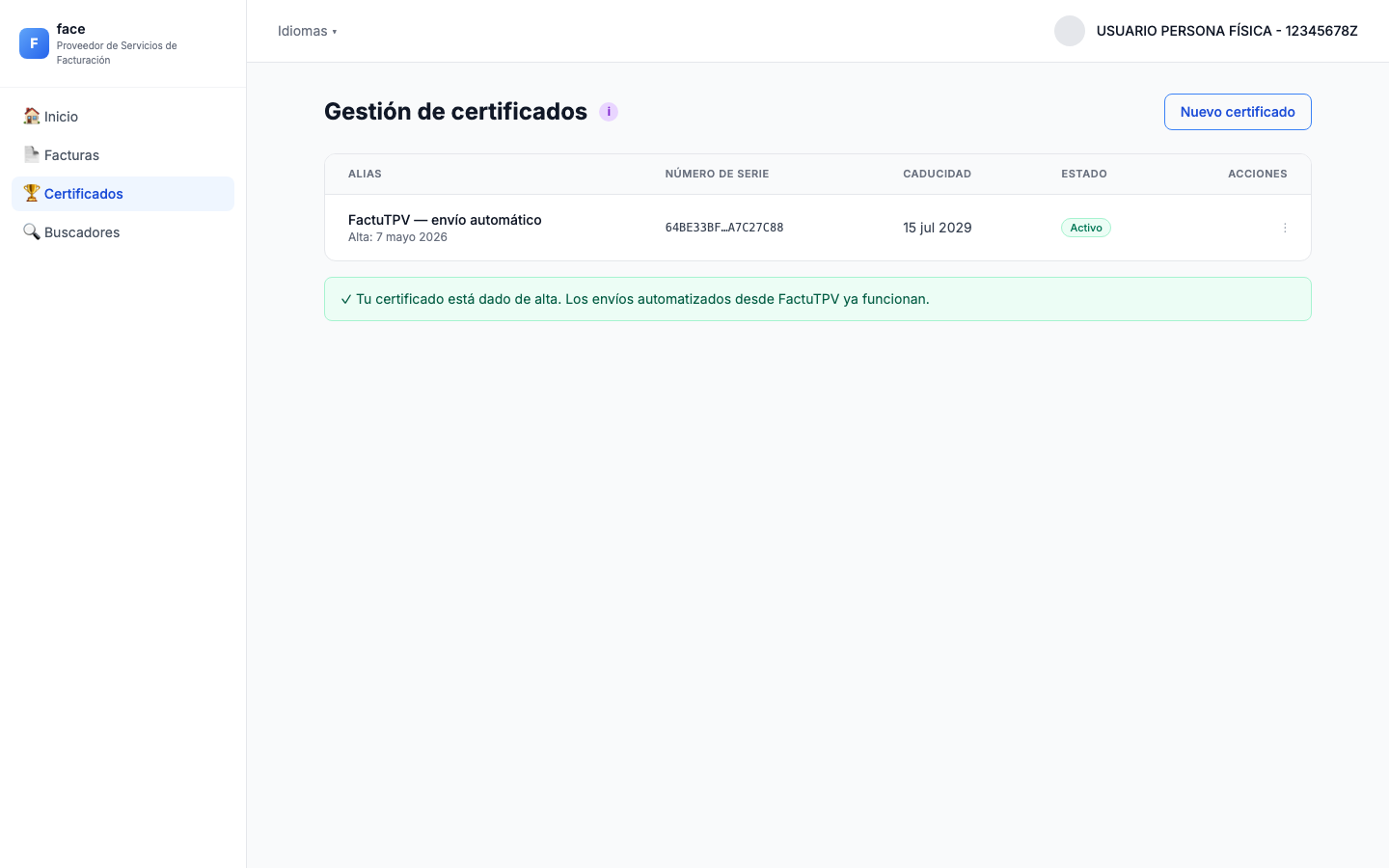
- Verás una pantalla titulada "Gestión de certificados". Si dice "No hay resultados", has confirmado el problema: tu cert no está enrolado.
- Click en "Nuevo certificado" (botón en la esquina superior derecha).
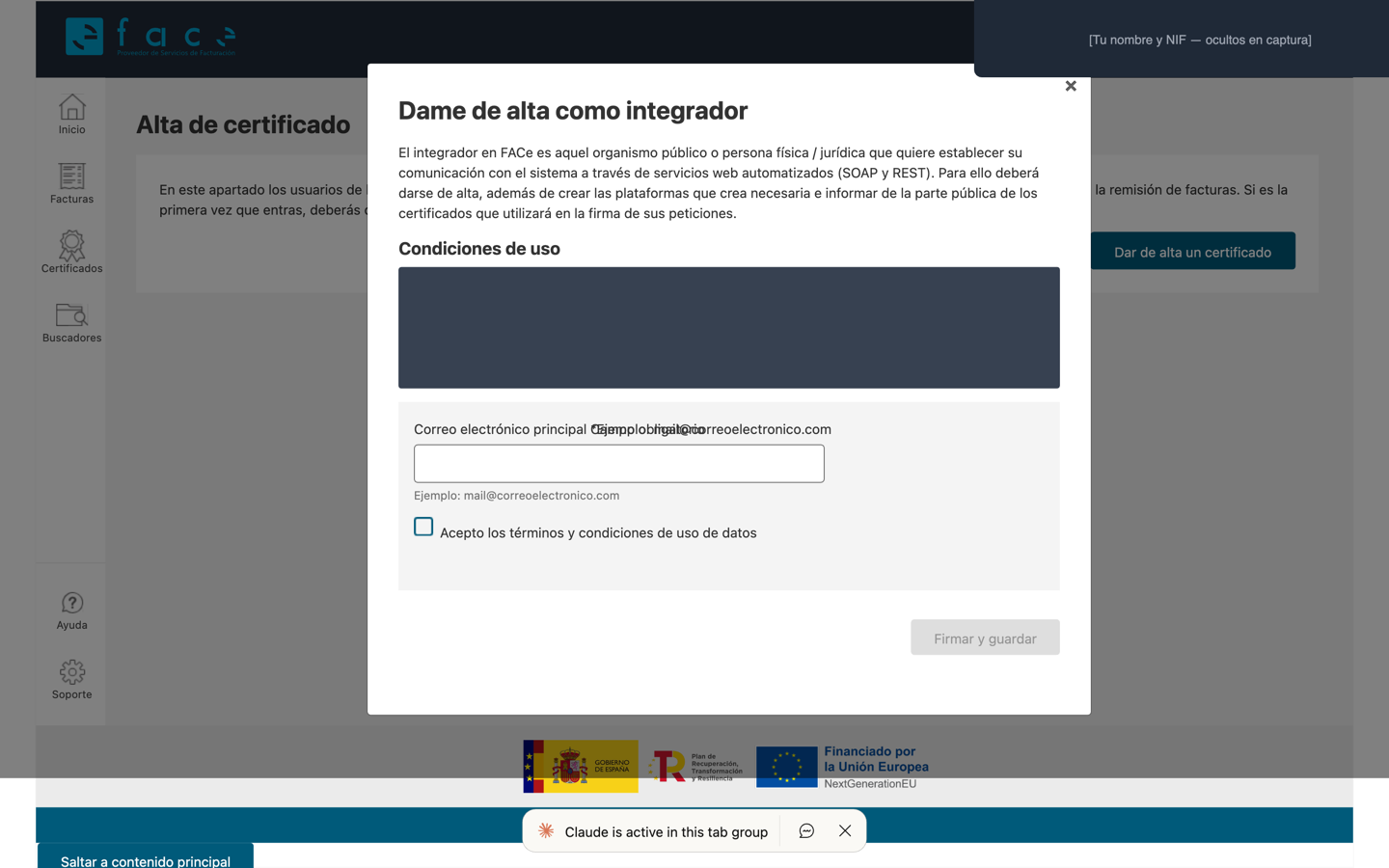
- Aparece un popup llamado "Dame de alta como integrador". Es el paso previo: para poder añadir un cert, FACe necesita que firmes una vez la declaración formal de uso de los servicios web automatizados. El popup viene con tus datos prellenados desde el cert (nombre + NIF). Solo tienes que:
- Introducir un email principal (el que uses habitualmente para tu actividad).
- Marcar "Acepto los términos y condiciones de uso de datos".
- Click en "Firmar y guardar". El navegador te pedirá confirmar con el certificado.
- Tras firmar, se abre el formulario real de alta de certificado. Te pide subir la parte pública del cert (un fichero
.cero.pem), nunca el.p12con clave privada — eso es el secreto que vive solo en tu disco y en FactuTPV cifrado.Para extraer la parte pública desde tu navegador (sin generar otro fichero):
- Chrome/Edge: Configuración → Privacidad y seguridad → Seguridad → Administrar certificados → tu cert → Exportar → DER X.509 (.cer), sin marcar "Incluir clave privada".
- Firefox: Ajustes → Privacidad y seguridad → Certificados → Ver certificados → tu cert → Exportar → X.509 DER (.cer).
- Sube ese
.ceral formulario. - Pon un alias descriptivo (ej. "FactuTPV — envío automático"). El resto de campos los puedes dejar por defecto.
- Confirma y guarda.
La pantalla Gestión de certificados debe pasar de "No hay resultados" a mostrar una fila con tu certificado. En ese momento ya está activo. Inmediatamente después, el botón "Enviar a FACe" en FactuTPV empieza a funcionar — sin esperas de propagación, normalmente activa al instante.
Verificación opcional pero recomendada: comprueba que el número de serie del cert que ves en tu navegador coincide con el que tiene FactuTPV. Si tienes varios certs FNMT (uno antiguo y uno renovado, por ejemplo), es fácil dar de alta el equivocado en FACe. FactuTPV muestra el serial del cert subido en Ajustes → Fiscal → Certificado → Detalles.
¿Has hecho los pasos 1–3 pero sigues sin poder enviar?
Casi seguro es este paso 4. El error 'no usuario asociado al certificado' viene porque la lista 'Gestión de certificados' del portal está vacía. Repítelo y el envío entra a la primera.
Ir a face.gob.es→Paso 5 — Crear el cliente AAPP con códigos DIR3
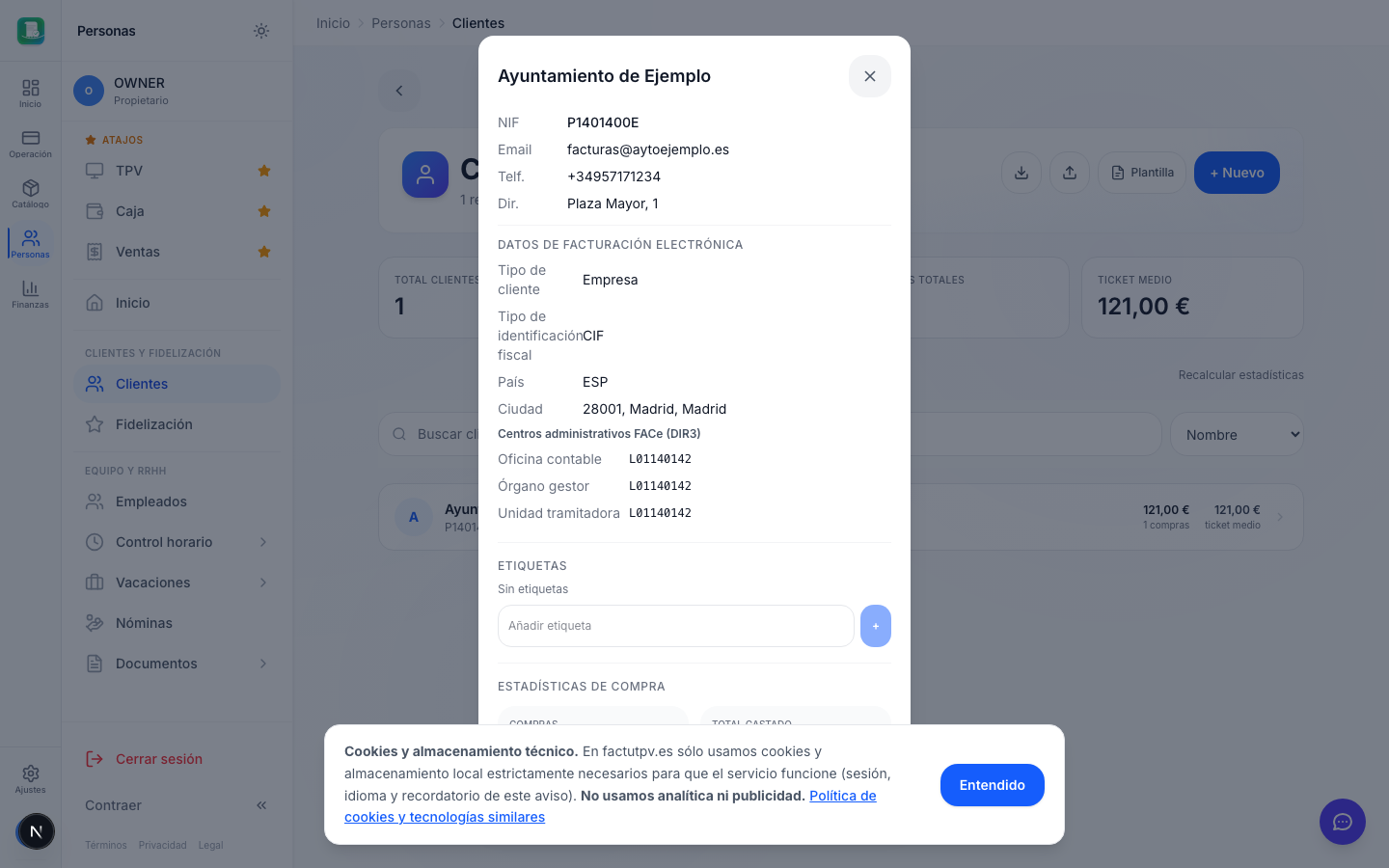
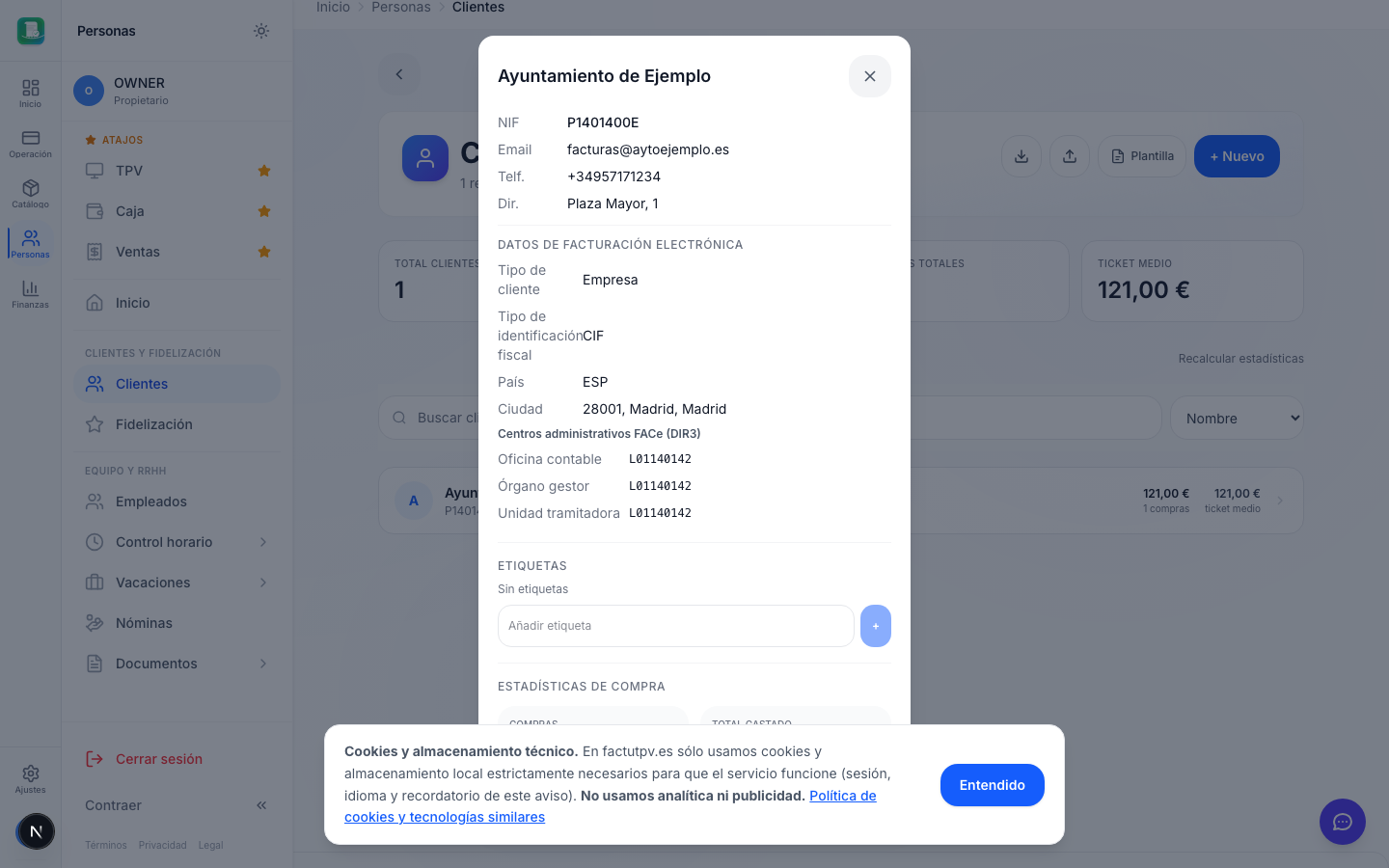
FACe enruta cada factura al destinatario correcto dentro de la administración pública usando tres códigos DIR3 que tienes que rellenar en la ficha del cliente:
- Oficina contable: el departamento que registra la factura para contabilidad.
- Órgano gestor: el órgano que tramita la operación (quien te contrató o te encargó el servicio).
- Unidad tramitadora: la unidad concreta que aprueba el pago.
En administraciones pequeñas (un ayuntamiento de un pueblo) los tres códigos coinciden o son muy similares. En grandes administraciones (Ministerio, Diputación, Universidad pública) son tres códigos distintos.
En FactuTPV los rellenas así:
- Ve a Clientes.
- Crea un cliente nuevo o edita uno existente.
- Marca el cliente como B2B (la sección de DIR3 solo aparece para clientes B2B; tiene sentido porque las AAPP son personas jurídicas).
- Despliega la sección B2B (viene colapsada por defecto si no tiene datos).
- Rellena los tres códigos DIR3.
Regla "todo o nada": el backend de FactuTPV rechaza el guardado si introduces solo 1 o 2 de los 3. O los pones todos o ninguno. Esto evita que un descuido te deje el cliente en estado parcialmente válido y la primera factura falle.
Cómo encontrar los códigos DIR3:
- Cada AAPP los publica normalmente en su sede electrónica, en una página llamada algo así como "Códigos DIR3 para facturación electrónica".
- El directorio público oficial es administracionelectronica.gob.es/ctt/dir3: buscas la AAPP por nombre y te muestra todas sus oficinas con códigos.
- Si la administración es pequeña (ayuntamiento, mancomunidad), el dato puede no aparecer en el directorio. Lo más rápido es preguntar a la persona de contacto en la administración o llamar a su sede.
Pista: los códigos DIR3 españoles tienen un formato característico. Para entes locales empiezan por L01 seguido del código INE del municipio (ej. L01140142 para Cañete de las Torres). Para órganos del Estado empiezan por E seguido de un identificador (ej. E04567890). Para universidades, suelen empezar por U.
Paso 6 — Emitir la factura y enviarla a FACe
Llegados aquí, todos los prerrequisitos están en su sitio. Emitir y enviar es trivial:
- Crea una venta normal seleccionando el cliente AAPP que diste de alta en el Paso 5.
- Cuando guardes la venta, FactuTPV genera el XML Facturae 3.2.2 con el SellerParty correcto (tu razón social del Paso 3) y el BuyerParty con AdministrativeCentres (los DIR3 del Paso 5). Lo firma automáticamente con XAdES-EPES usando tu cert (Paso 2).
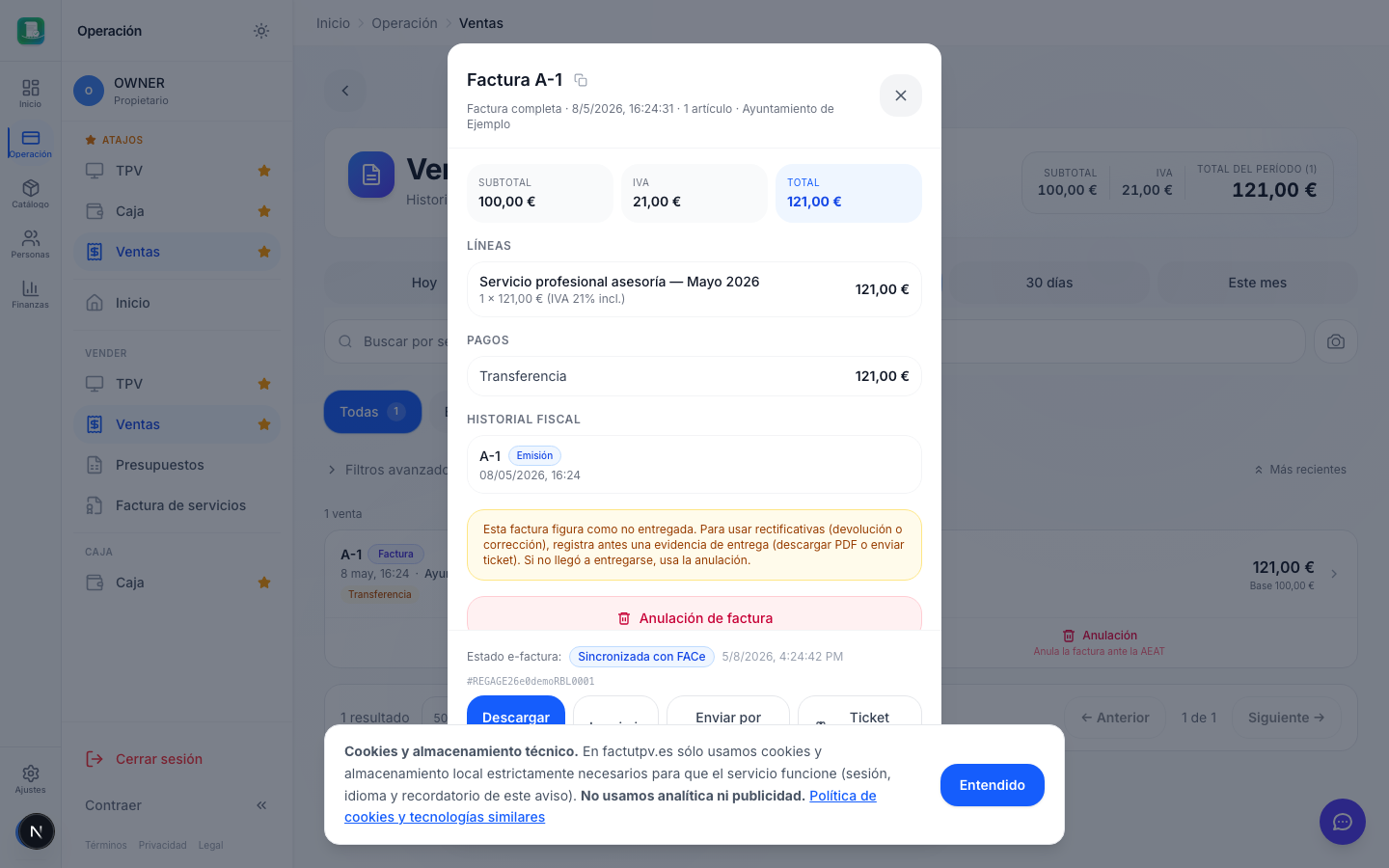
- Ve al detalle de la venta. Verás el botón verde "Enviar a FACe".
- Click. Aparece un modal de confirmación con el email destinatario (autocompletado del cliente). Si quieres mandar copia a otra dirección, ahí lo cambias.
- Confirma. FactuTPV construye el envelope SOAP con WS-Security (RSA-SHA512), firma con tu cert, lo envía al endpoint
https://webservice.face.gob.es/facturasspp2y procesa la respuesta.
Resultado:
- ✅ Éxito: la venta queda con un badge azul "Sincronizada con FACe" y aparece el número de registro asignado por Red Sara (formato tipo
REGAGE26e0xxxxxxx). Ese número es tu prueba legal de que la factura está oficialmente entregada al organismo público — el plazo de pago empieza a correr desde ese momento. - ❌ Error: aparece un toast con el mensaje exacto del fallo y los pasos para corregirlo. La sección 9 de esta guía cubre los errores más frecuentes.
Importante: FactuTPV no reintenta automáticamente los envíos fallidos. Si el primer intento falla (por mismatch de NIF, por ejemplo), corriges la causa y vuelves a hacer click en "Enviar a FACe". Esto es deliberado — los fallos suelen ser de contenido (DIR3 mal, razón social mal, etc.) y un retry automático no los arreglaría.
Paso 7 — Seguimiento de estados de tramitación
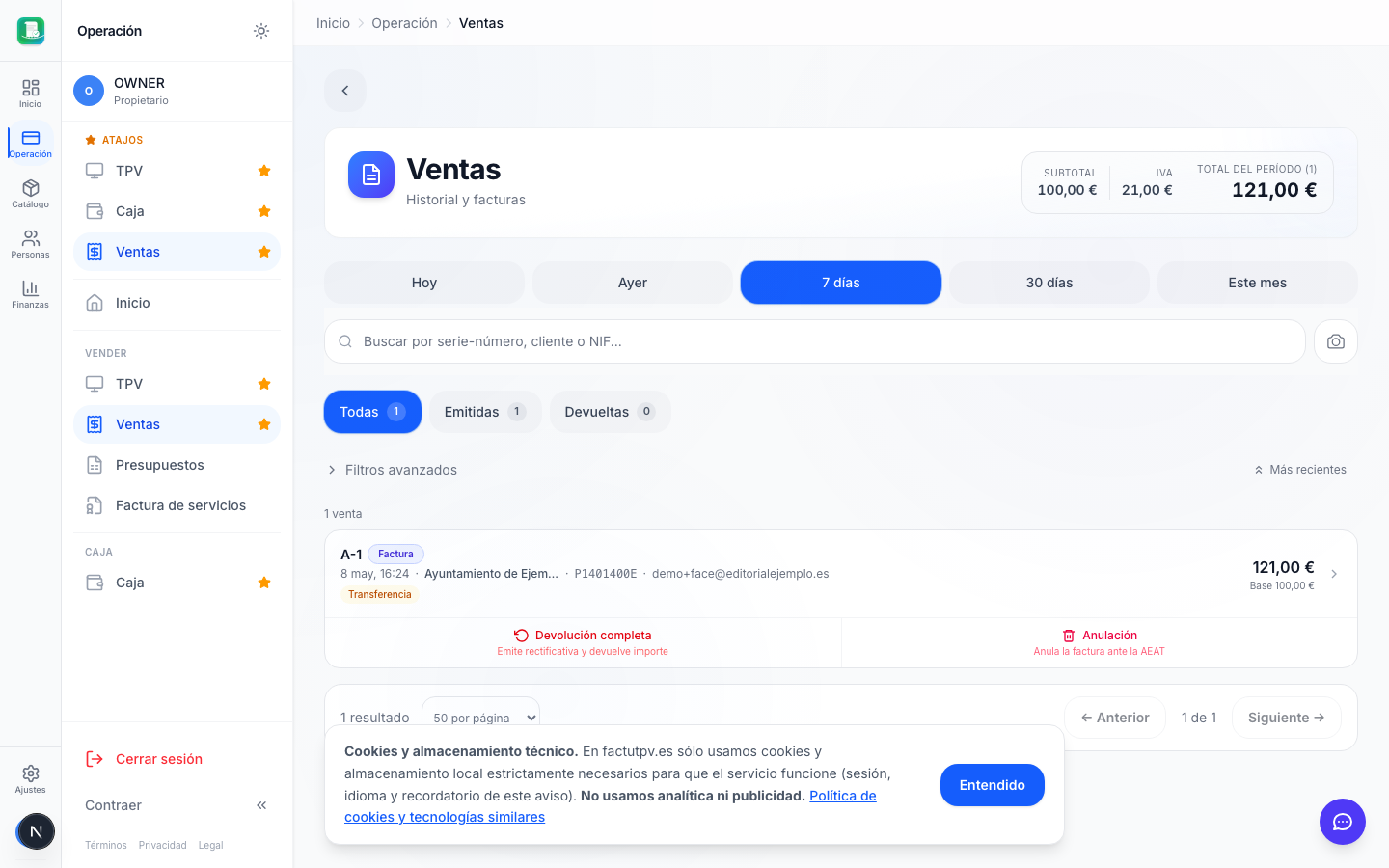
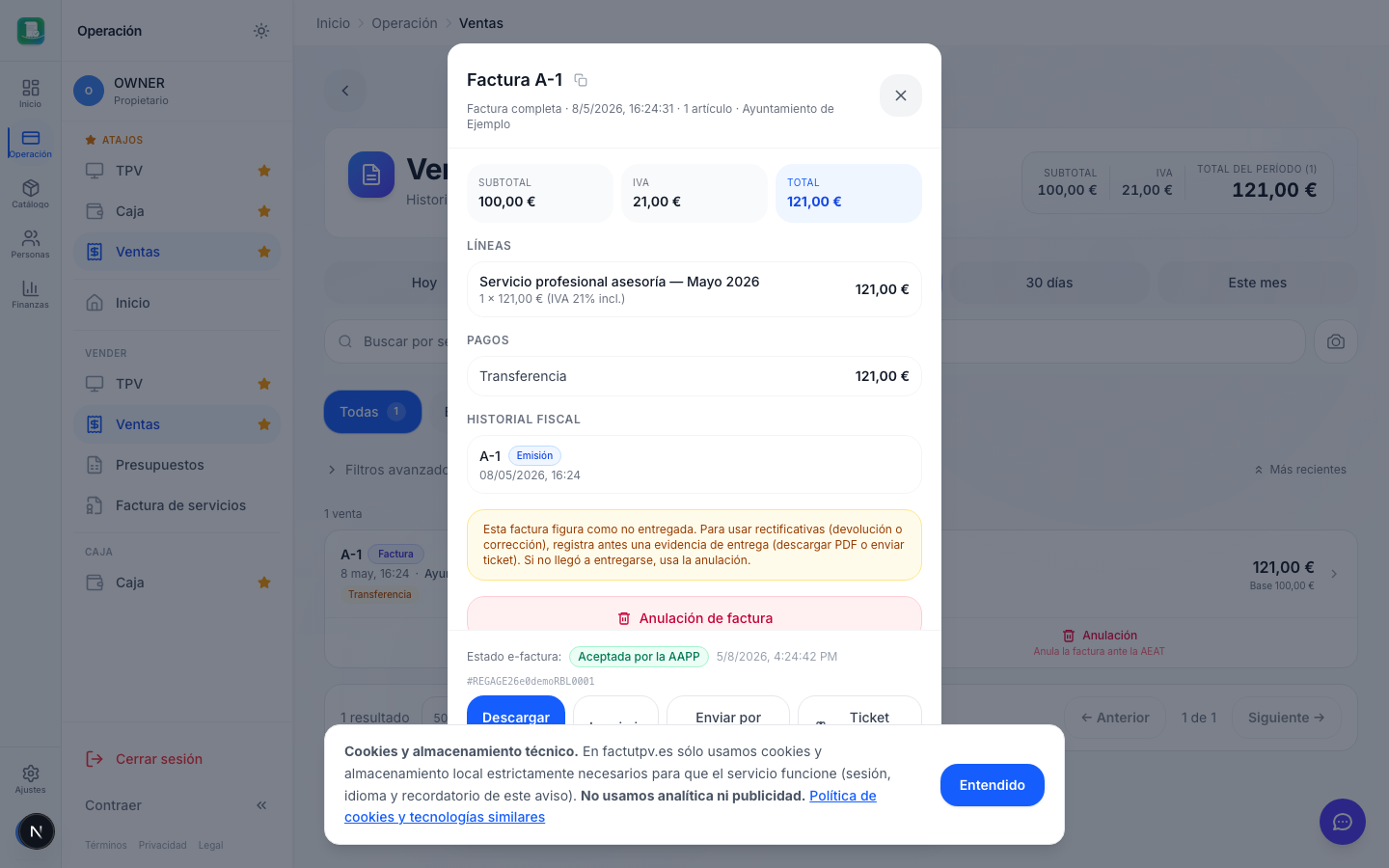
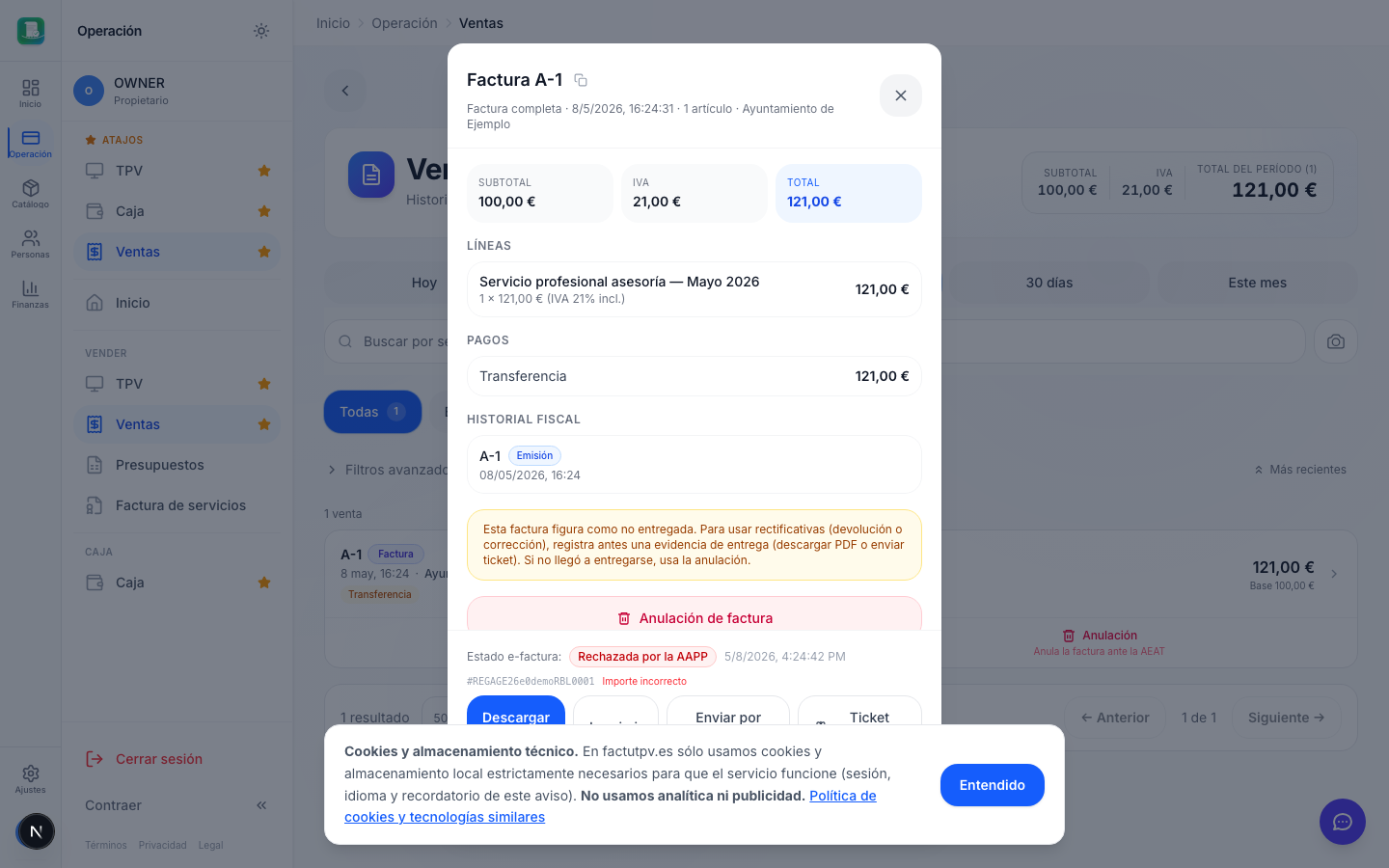
Una vez la factura tiene número de registro, entra en el ciclo de tramitación de la AAPP. FactuTPV consulta automáticamente el estado cada 15 minutos mediante el FaceStatusPollingScheduler, sin que tengas que hacer nada. El badge en el listado de ventas se va actualizando solo conforme la AAPP avanza el procesamiento.
Los estados que verás (códigos oficiales de FACe):
| Código | Descripción oficial | Badge en FactuTPV | Qué significa |
|---|---|---|---|
| 1200 | Registrada en el registro electrónico (REGE) | "Sincronizada con FACe — Registrada" (azul) | Tu factura está en la cola de FACe central. Para efectos legales ya está entregada. |
| 1300 | Registrada en el RCF de la AAPP destino | "Sincronizada — En la AAPP" (azul) | La AAPP la ha descargado de FACe a su sistema interno. |
| 2400 | Reconocida con obligación de pago | "Contabilizada" (cielo) | La AAPP la ha aceptado y pasa a contabilidad. Empieza el plazo legal de pago. |
| 2500 | Pagada | "Pagada" (verde, terminal) | Estado final feliz. El dinero está transferido (o lo estará en breve). |
| 2600 | Rechazada por la unidad | "Rechazada" (rojo, terminal) | Estado final infeliz. La AAPP rechaza la factura por alguna razón. El motivo aparece junto al badge. |
| 3100 | Anulación aprobada | "Anulada" (morado, terminal) | Solicitaste anular la factura ya enviada y la AAPP lo aprobó. |
El tiempo entre estados varía mucho según el tamaño de la administración:
- 1200 → 1300: de horas a varios días. Depende de la frecuencia con la que la AAPP descargue facturas de FACe.
- 1300 → 2400: de días a semanas. Pasa por el flujo interno de validación y aprobación.
- 2400 → 2500: plazo legal de 30 días desde la obligación de pago, pero AAPPs pequeñas pueden tardar más en la práctica.
Mensaje clave: una vez la factura tiene número de registro y estado 1200, legalmente ya cuenta como entregada. El plazo de pago corre desde ese momento, independientemente de cuánto tarde la AAPP en marcarla internamente como contabilizada o pagada. Si pasan los 30 días desde el reconocimiento de la obligación sin cobrar, puedes empezar a aplicar intereses de demora conforme a la Ley 3/2004.
Errores comunes y cómo solucionarlos
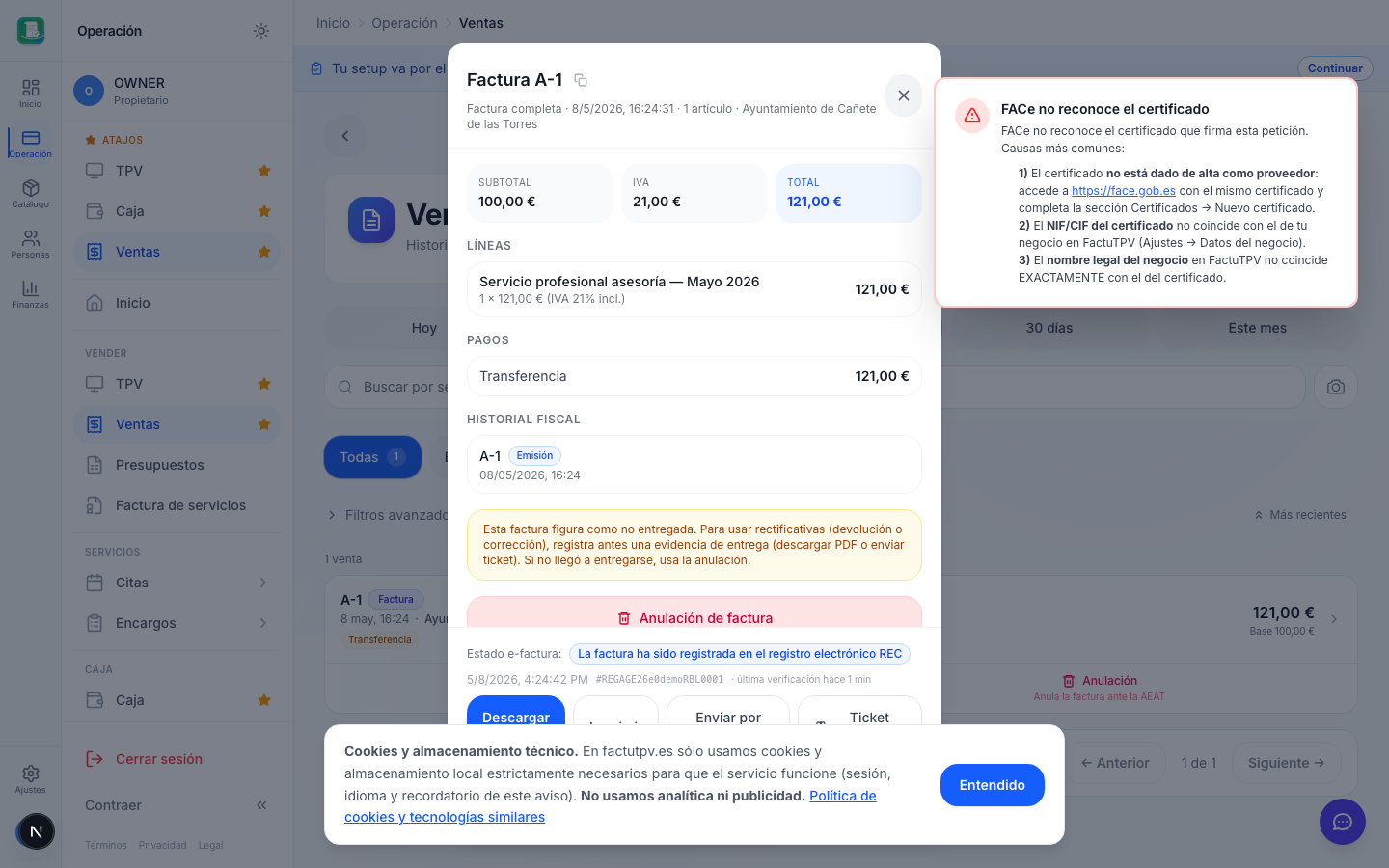
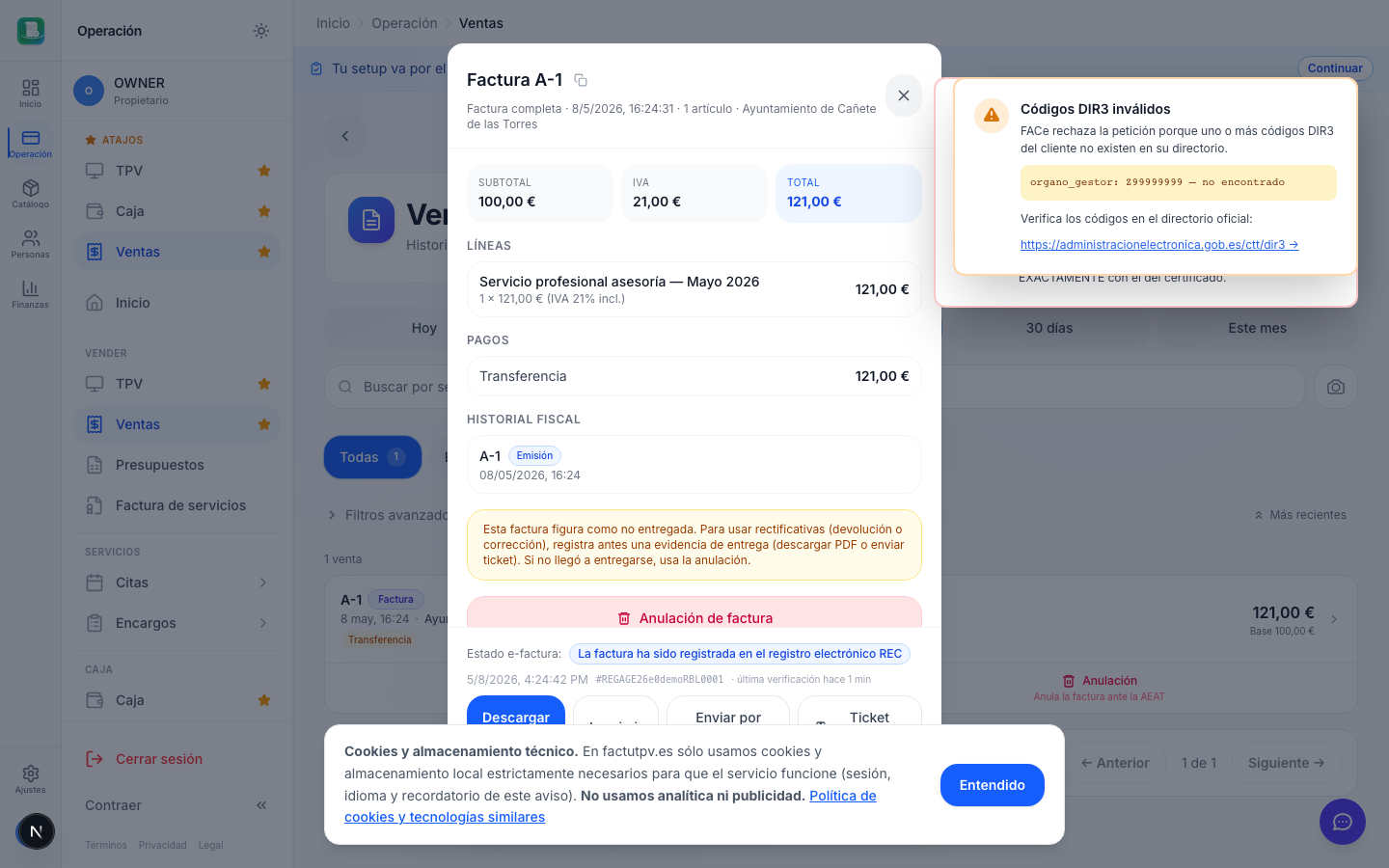
FACe es estricto y los mensajes de error son a veces ambiguos. FactuTPV traduce el SOAP fault de Red Sara a un toast en castellano accionable, pero conviene reconocer los más frecuentes:
| Mensaje en FactuTPV | Causa real | Cómo arreglarlo |
|---|---|---|
| "FACe no reconoce el certificado..." | Tu cert no está enrolado en Gestión de certificados del portal FACe | Volver al Paso 4. Es lo que pasa el 90% de las veces. |
| "NIF/CIF del certificado no coincide..." | NIF en cert ≠ NIF del negocio en FactuTPV | Ajustes → Datos del negocio → NIF. Corrige el NIF del negocio o sube el cert correcto. |
| "El nombre legal del negocio no coincide..." | Razón social ≠ Subject CN del cert | Ajustes → Datos del negocio → Razón social. Pon el nombre exacto del DNI/escritura. Releer el Paso 3. |
| "Códigos DIR3 inválidos..." | Uno o más DIR3 no existen o están mal copiados | Consultar DIR3 oficial y reintroducir. |
| "Certificado caducado..." | El cert vencía y no lo renovaste | Renueva el cert (FNMT u otro) y súbelo en Ajustes → Fiscal. Reemplazará el actual. |
| "Certificado revocado..." | La entidad emisora ha revocado el cert (cambio de NIF, pérdida, etc.) | Solicitar uno nuevo y subirlo. Mientras tanto, los envíos fallan. |
| "Esta factura ya fue enviada anteriormente..." | Duplicado: la factura ya tiene número de registro | HTTP 409. Mira el detalle de la venta — el número está ahí. No reintentar. |
| "No se pudo contactar con FACe..." | Red caída en Red Sara o problema temporal de red | HTTP 502. Reintentar en unos minutos. Si persiste > 1 h, es problema de Red Sara, no nuestro. |
Caso especialmente frecuente: el error "FACe no reconoce el certificado" tiene tres causas posibles agrupadas en el mismo mensaje. FactuTPV te las lista todas en el toast en orden de probabilidad para que sigas el camino correcto. Si la primera (Paso 4: alta de cert) ya está hecha, verifica las otras dos (NIF, razón social).
Otro caso muy típico que parece magia negra: el portal FACe te deja entrar y ves tu nombre arriba — pero los envíos webservice fallan con "no usuario asociado al certificado". El acceso al portal y el alta para envíos automatizados son cosas distintas. Que te deje entrar no significa que estés enrolado para SOAP. El Paso 4 es la solución.
¿No estás seguro de qué falla?
Si el mensaje no encaja con ninguno de los anteriores o el envío falla con un código que no reconoces, escríbenos: te diagnosticamos en el día.
Contactar soporte→Checklist final antes de enviar tu primera factura
Repasa estos 8 puntos antes de pulsar "Enviar a FACe" por primera vez. Si todos están en verde, el envío entra a la primera:
- Plan de pago activo en FactuTPV (gratuito no incluye FacturaE).
- Toggle FacturaE activado en Ajustes → Fiscal.
- Certificado .p12 vigente subido y validado en Ajustes → Fiscal → Certificado. Badge verde.
- NIF del cert = NIF del negocio en FactuTPV (botón "Validar" en verde).
- Razón social rellena en Ajustes → Datos del negocio, exactamente como aparece en el Subject CN del cert (caso autónomos: nombre del DNI completo, no nombre comercial).
- Certificado dado de alta en face.gob.es: la lista Gestión de certificados del portal muestra al menos una fila con tu cert.
- Alta de integrador firmada (popup que sale la primera vez al hacer "Nuevo certificado" en el portal).
- Cliente AAPP creado en FactuTPV con los tres códigos DIR3 (oficina contable, órgano gestor, unidad tramitadora) y email correcto.
Cuando todo esto esté hecho, FACe es un envío al instante: sin esperas, sin propagaciones, sin nada raro. Si algo falla después de tener los 8 puntos en verde, casi seguro es Red Sara teniendo un mal día — reintenta en una hora.
Preguntas frecuentes
¿Tengo obligación de enviar facturas por FACe si soy autónomo?
Sí, siempre que la factura sea para una administración pública (cualquier organismo del sector público estatal, autonómico o local) y supere los 5.000 € (con matices según comunidad autónoma). Por debajo del umbral muchas AAPP también lo exigen ya como práctica estándar. La Ley 25/2013 marca el qué y los reglamentos autonómicos detallan los umbrales.
¿Qué diferencia hay exactamente entre VeriFactu y FACe?
Son dos obligaciones distintas con dos destinatarios distintos. VeriFactu es la obligación fiscal con la AEAT (Hacienda) que aplica a TODAS las facturas que emites, sean para clientes públicos o privados — registro hasheado en cadena, remisión a la AEAT. FACe es el canal de entrega cuando el receptor es una administración pública: tu factura ya firmada se entrega oficialmente al organismo a través del Punto General de Entrada (Red Sara). FactuTPV gestiona ambas en paralelo de forma transparente.
Entro al portal face.gob.es con mi certificado y veo mi nombre arriba — pero los envíos automáticos siguen fallando con 'no usuario asociado al certificado'. ¿Por qué?
Porque el portal y el webservice son dos vías de autenticación distintas. El portal te deja entrar con tu cert (autenticación TLS cliente) para que puedas consultar facturas y darte de alta. Los envíos webservice (los que hace FactuTPV en tu nombre) requieren además que tu cert esté ENROLADO en la sección 'Gestión de certificados' del portal. El Paso 4 de esta guía es justo ese alta. Es de 2 minutos y se hace una sola vez.
¿Puedo darme de alta en FACe usando Cl@ve PIN?
No para envíos automatizados. Cl@ve PIN sirve para acceder al portal y consultar, pero no permite firmar el alta de proveedor que habilita el webservice — esa firma exige un certificado X.509 (FNMT, AC ASCO, Camerfirma, DNIe, sello de entidad, etc.). Si solo tienes Cl@ve PIN, el primer paso es solicitar tu certificado FNMT en sede.fnmt.gob.es.
¿Qué pasa si renuevo mi certificado FNMT?
Tienes que hacer dos cosas: (1) subir el nuevo .p12 a FactuTPV en Ajustes → Fiscal (botón 'Sustituir'), y (2) volver al portal face.gob.es y dar de alta el nuevo cert en 'Gestión de certificados' (puedes mantener el antiguo activo unas semanas mientras se solapan, FACe acepta varios certs por proveedor). Cuando el cert antiguo caduque, lo retiras de la lista. Si te olvidas del paso 2, los envíos del nuevo cert fallarán con el típico 'no usuario asociado al certificado'.
¿Puedo anular una factura ya enviada a FACe si me equivoqué?
Sí, mientras la AAPP no la haya marcado como pagada (estado 2500). Desde el detalle de la venta tienes la opción 'Solicitar anulación a FACe'. Eso envía un anularFactura al webservice de Red Sara. La AAPP puede aceptar la anulación (estado 3100) o rechazarla (estado 4400). Mientras está pendiente, la factura queda con un badge 'Anulación pendiente'. Después de la aceptación, emites una rectificativa si necesitas reemitir corregida.
¿Cuánto tarda la AAPP en pagar una vez registrada?
El plazo legal es 30 días naturales desde el reconocimiento de la obligación de pago (estado 2400 'Contabilizada'). En la práctica, una administración pequeña (ayuntamiento de pueblo) tarda más; una grande con sistemas modernos cumple. Si pasan los 30 días sin cobrar, puedes aplicar intereses de demora conforme a la Ley 3/2004 — el interés legal del dinero más 8 puntos porcentuales, devengado día a día. FactuTPV te marca el plazo en el detalle de la venta y avisa cuando se vence.
¿Y si la AAPP rechaza mi factura (estado 2600)?
El motivo aparece en el detalle. Las razones más típicas son: factura duplicada, importes mal calculados, falta de identificación del expediente, IBAN incorrecto, o fecha fuera del periodo aceptado. Lo que tienes que hacer: emitir una RECTIFICATIVA (R1, R3 o R4 según el motivo) que sustituya o complemente la factura rechazada, y enviarla por FACe igual que la original. La rectificativa lleva referencia explícita al número de la factura corregida.
¿FACe sirve para enviar facturas a empresas privadas (B2B)?
No. FACe es exclusivamente para facturas a administraciones públicas (B2G). Para B2B existe un sistema parecido pero distinto, llamado FACeB2B, que permite enviar facturas electrónicas firmadas a empresas privadas adheridas. Si la empresa privada NO está adherida a FACeB2B, el canal habitual es enviar el .xsig por email (FactuTPV lo hace automáticamente). La factura electrónica B2B obligatoria por la Ley Crea y Crece está en proceso de despliegue por fases — consulta nuestro artículo dedicado para fechas y obligaciones concretas.
¿Necesito DIR3 para todas las AAPP o solo para algunas grandes?
Para TODAS sin excepción. Hasta el ayuntamiento más pequeño tiene sus tres códigos DIR3 asignados — son obligatorios desde 2015 y FACe rechaza cualquier factura sin ellos. Si la administración es muy pequeña y no encuentras los códigos en su web, llama directamente a su sede y pídelos: están obligados a dártelos.
¿Qué hago si el polling de FactuTPV no actualiza el estado?
El polling corre cada 15 minutos automáticamente. Si después de varias horas el estado no avanza, suele ser porque la AAPP todavía no ha procesado la factura internamente — no es problema de FactuTPV ni de Red Sara. Especialmente para administraciones pequeñas, es normal que el estado se quede en 1200 'Registrada' durante días o semanas hasta que alguien manual la mueva. Si sospechas que hay un problema técnico, envíanos el número de registro y revisamos los logs del consultarFactura.
¿Puedo usar el mismo certificado electrónico (FNMT) para VeriFactu (AEAT) y para FACe?
Sí, perfectamente. Es lo más habitual: un solo certificado FNMT (de persona física para autónomos, o de representante/sello de entidad para empresas) sirve para ambas integraciones. FactuTPV lo guarda una sola vez en Ajustes → Fiscal y lo usa para firmar VeriFactu hacia la AEAT y los envelopes WS-Security hacia FACe. No necesitas certificados distintos.

Equipo FactuTPV
Somos el equipo detrás de FactuTPV, el software TPV con VeriFactu integrado para autónomos, pymes y hostelería en España. Escribimos sobre facturación electrónica, gestión de negocio y las últimas novedades fiscales para ayudarte a estar siempre al día.
Contactar con nosotros →