FactuTPV es una solución integral de punto de venta y facturación electrónica diseñada específicamente para comercios, hostelería y profesionales autónomos en España. La plataforma combina un terminal punto de venta (TPV) intuitivo con un potente sistema de gestión empresarial que cubre desde la emisión de facturas hasta el cumplimiento fiscal con VeriFactu.
Desarrollado como una aplicación web progresiva (PWA), FactuTPV funciona desde cualquier dispositivo con navegador web: ordenadores de escritorio, tablets y smartphones. No requiere instalación de software adicional ni hardware especializado, lo que permite a los negocios comenzar a operar en cuestión de minutos.
La plataforma está preparada para cumplir con la normativa española de facturación electrónica (Reglamento VeriFactu / Real Decreto 1007/2023), generando registros fiscales con cadena de hash SHA-256 inalterable y permitiendo la comunicación directa con la Agencia Tributaria.
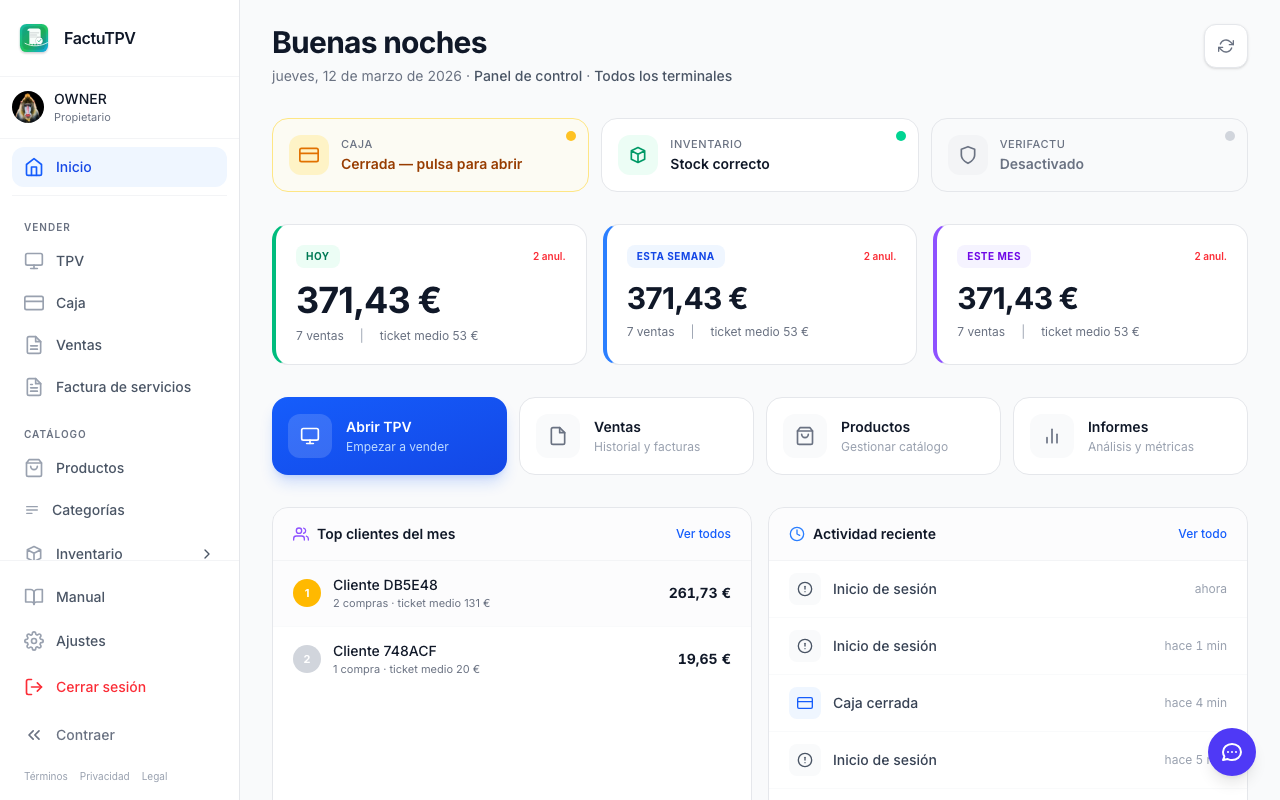
Panel de control de FactuTPV
Funcionalidades principales
Funcionalidad
Descripción
Pos
TPV táctil con cuadrícula de productos, búsqueda inteligente y múltiples métodos de pago
Invoicing
Facturación electrónica conforme al Reglamento VeriFactu con cadena de hash inmutable
Catalog
Gestión completa de productos con categorías, variantes, códigos de barras e imágenes
Inventory
Control de stock en tiempo real con múltiples almacenes y trazabilidad de movimientos
Customers
Base de datos de clientes con historial de compras y programa de fidelización por puntos
Reports
Informes detallados de ventas, caja, fiscal y libro de IVA con exportación a Excel
Multistore
Soporte multi-tienda con configuración independiente por establecimiento
Roles
Sistema de roles y permisos para gestionar el acceso de empleados de forma granular
Purchases
Registro de compras a proveedores para control de gastos y márgenes
Promotions
Promociones, descuentos y listas de precios personalizadas por cliente o grupo
Conexión a Internet estable (mínimo 2 Mbps recomendado)
Screen
Pantalla mínima de 320px de ancho (optimizado para tablets de 10" y superiores)
Printer
Impresora de tickets compatible con navegador web (opcional, para impresión directa)
Planes disponibles
Gratuito
Ideal para probar la plataforma. Incluye hasta 50 ventas mensuales, 1 usuario y funcionalidades básicas de TPV.
Profesional
Para negocios en crecimiento. Ventas ilimitadas, hasta 5 usuarios, informes avanzados, gestión de inventario y programa de fidelización.
Business
Para negocios consolidados. Todo lo del plan Profesional más multi-tienda, roles avanzados, listas de precios y soporte prioritario.
Primeros pasos
Esta sección le guiará a través del proceso inicial de configuración de FactuTPV, desde el registro de su cuenta hasta la realización de su primera venta. Siguiendo estos pasos, tendrá su sistema de punto de venta operativo en pocos minutos.
Registro de cuenta
Propietario
Para comenzar a utilizar FactuTPV, el propietario del negocio debe crear una cuenta proporcionando los datos básicos del establecimiento. El proceso de registro es gratuito y no requiere tarjeta de crédito.
1Acceda a la página de inicio de FactuTPV y pulse el botón «Crear cuenta».
2Complete el formulario con los datos de su negocio: nombre comercial, NIF/CIF, dirección fiscal, email de contacto y teléfono.
3Establezca una contraseña segura para su cuenta de administrador. Se recomienda utilizar al menos 8 caracteres combinando letras, números y símbolos.
4Revise y acepte los términos de servicio y la política de privacidad.
5Confirme su dirección de email haciendo clic en el enlace de verificación que recibirá en su bandeja de entrada.
Asegúrese de introducir el NIF/CIF correcto, ya que este dato se utilizará en todas las facturas emitidas y registros fiscales. Modificarlo posteriormente requiere contactar con soporte.
Inicio de sesión
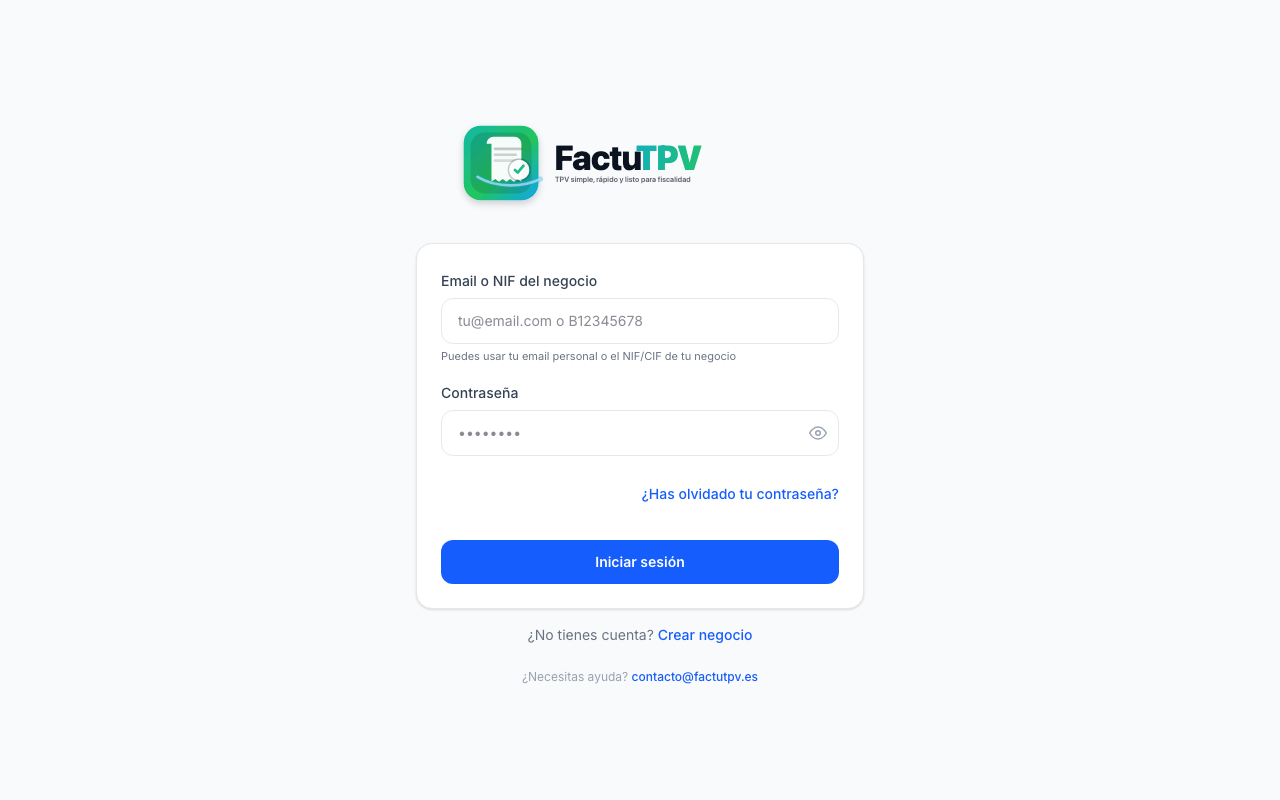
Una vez registrada la cuenta, cualquier usuario autorizado puede acceder al sistema mediante sus credenciales personales. FactuTPV utiliza autenticación segura basada en tokens JWT con renovación automática.
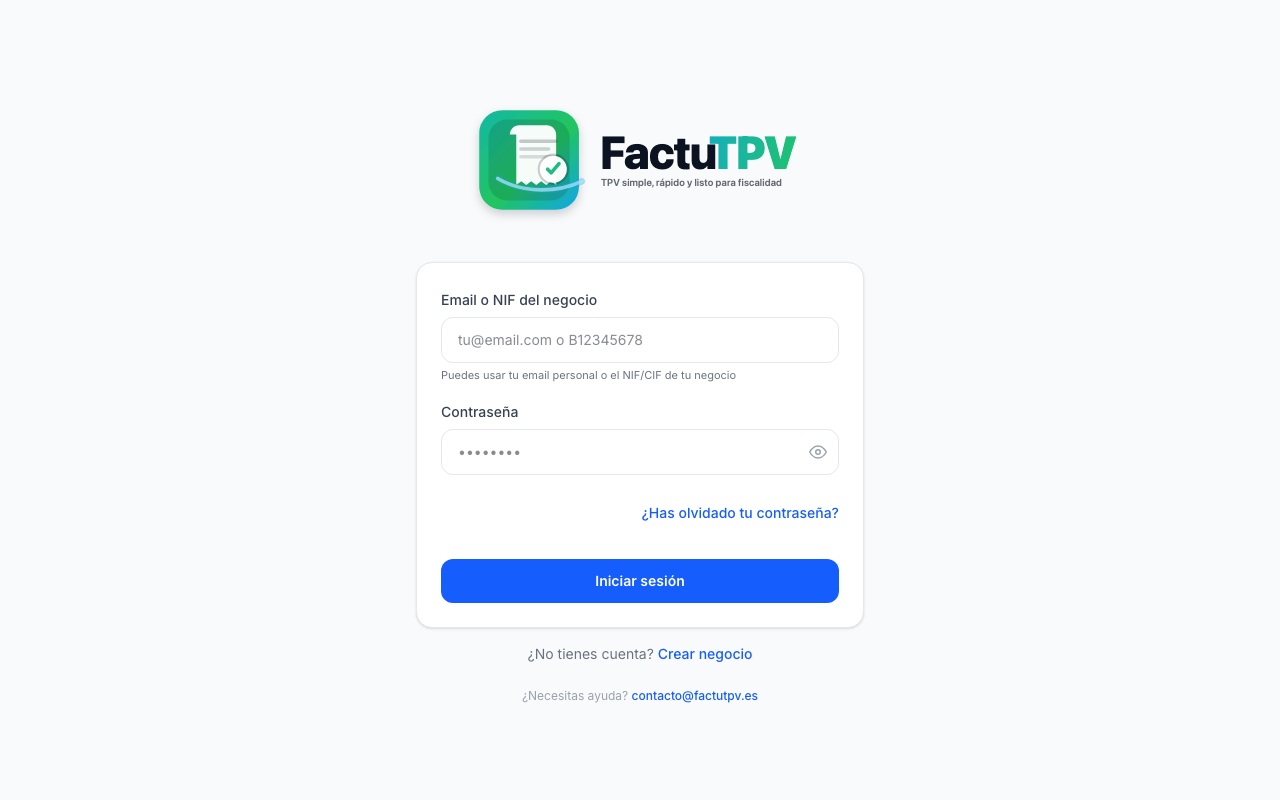
1Acceda a la página de inicio de sesión de FactuTPV.
2Introduzca su email o el NIF del negocio en el campo «Email o NIF del negocio».
3Introduzca su contraseña personal.
4Pulse el botón «Iniciar sesión» para acceder al panel de control.
Tras 5 intentos de inicio de sesión fallidos, la cuenta quedará temporalmente bloqueada durante 15 minutos por motivos de seguridad.
Pantalla de inicio de sesión de FactuTPV
Recuperación de contraseña
Si ha olvidado su contraseña, puede restablecerla fácilmente a través del proceso de recuperación por email.
1En la página de inicio de sesión, pulse el enlace «¿Olvidó su contraseña?».
2Introduzca la dirección de email asociada a su cuenta.
3Recibirá un email con un enlace de restablecimiento válido durante 24 horas.
4Acceda al enlace y establezca una nueva contraseña.
Navegación por la aplicación
FactuTPV organiza su interfaz en cinco secciones principales accesibles desde la barra lateral de navegación. En dispositivos móviles, la navegación se adapta a una barra inferior con acceso rápido a las funciones más utilizadas.
Vender — TPV, caja, ventas y facturas de servicios
Catálogo — Productos, categorías, inventario, promociones y listas de precios
Clientes — Base de datos de clientes y programa de fidelización
Negocio — Informes, compras, empleados y tiendas
Administración — VeriFactu, auditoría y exportaciones
La barra lateral se puede contraer pulsando el icono de menú para ganar espacio de trabajo en pantallas pequeñas. En dispositivos móviles, acceda al menú completo mediante el icono de hamburguesa.
Navegación por la aplicación
Panel de control (Dashboard)
Al iniciar sesión, el usuario accede al panel de control que ofrece una visión general del estado del negocio en tiempo real. El dashboard muestra indicadores clave de rendimiento (KPIs) y accesos directos a las funciones más utilizadas.
Los widgets del dashboard incluyen: ventas del día, ticket medio, número de transacciones, estado de la caja, productos más vendidos y resumen de ingresos. La información se actualiza automáticamente y puede filtrarse por rango de fechas.
Panel de control (Dashboard)
Terminal punto de venta (TPV)
PropietarioAdministradorEmpleado
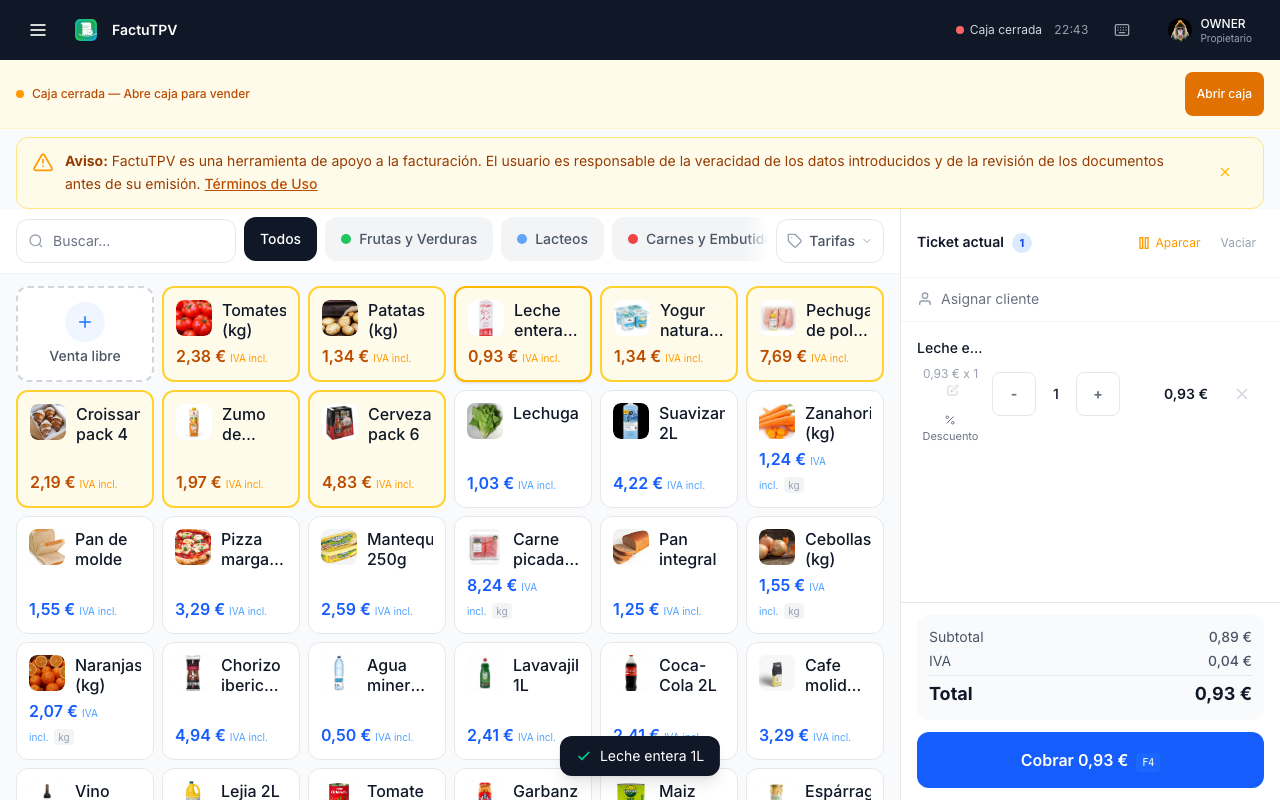
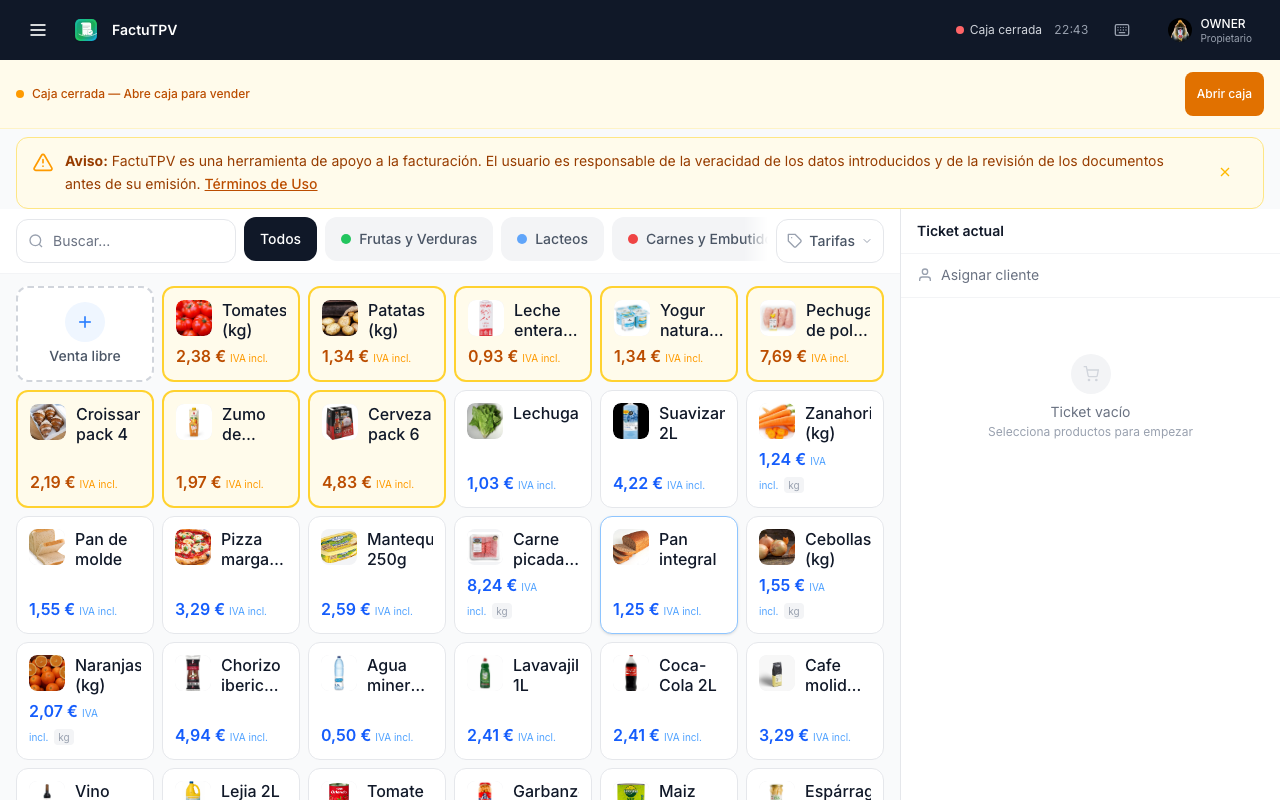
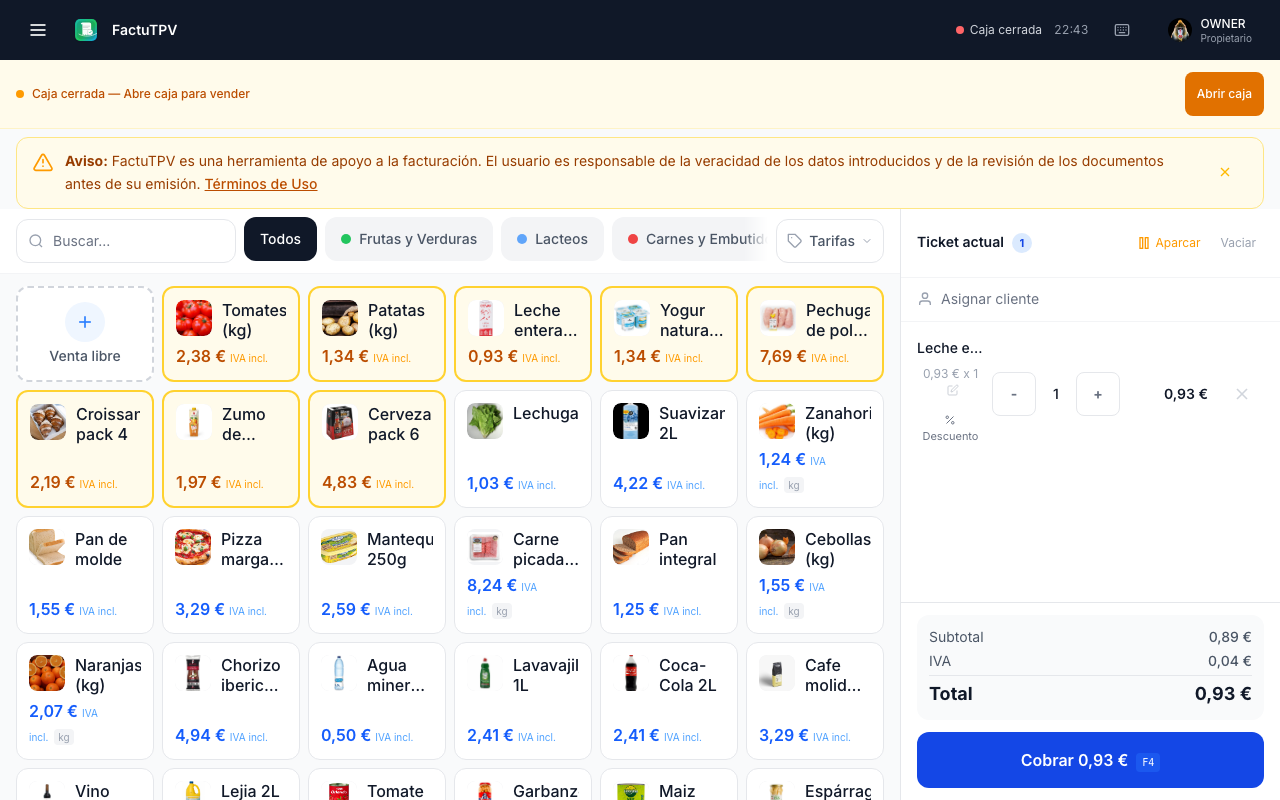
El TPV es el corazón operativo de FactuTPV. Diseñado para maximizar la velocidad de cobro, ofrece una interfaz dividida en dos áreas principales: la cuadrícula de productos a la izquierda y el carrito de compra con opciones de cobro a la derecha. Cada elemento está optimizado para uso táctil en tablets y terminales de punto de venta.
El sistema soporta múltiples métodos de pago, descuentos por línea o globales, notas internas, selección de cliente y generación automática de facturas simplificadas (F2) o completas (F1). Todos los movimientos quedan registrados con trazabilidad fiscal completa.
Interfaz del terminal punto de venta
Cuadrícula de productos
La cuadrícula muestra los productos organizados por categorías en tarjetas táctiles. Cada tarjeta incluye el nombre del producto, su precio de venta y, opcionalmente, una imagen representativa. El usuario puede filtrar productos por categoría utilizando las pestañas superiores.
Para añadir un producto al carrito, basta con pulsar sobre su tarjeta. Si el producto tiene variantes (talla, color, etc.), se mostrará un selector antes de añadirlo. La cantidad puede ajustarse directamente desde el carrito.
La barra de búsqueda inteligente permite localizar productos rápidamente por nombre, código de barras o referencia. Al escribir, los resultados se filtran en tiempo real mostrando coincidencias parciales.
Utilice el lector de códigos de barras conectado al dispositivo para añadir productos instantáneamente al carrito. FactuTPV detecta automáticamente la lectura del escáner.
Carrito de compra
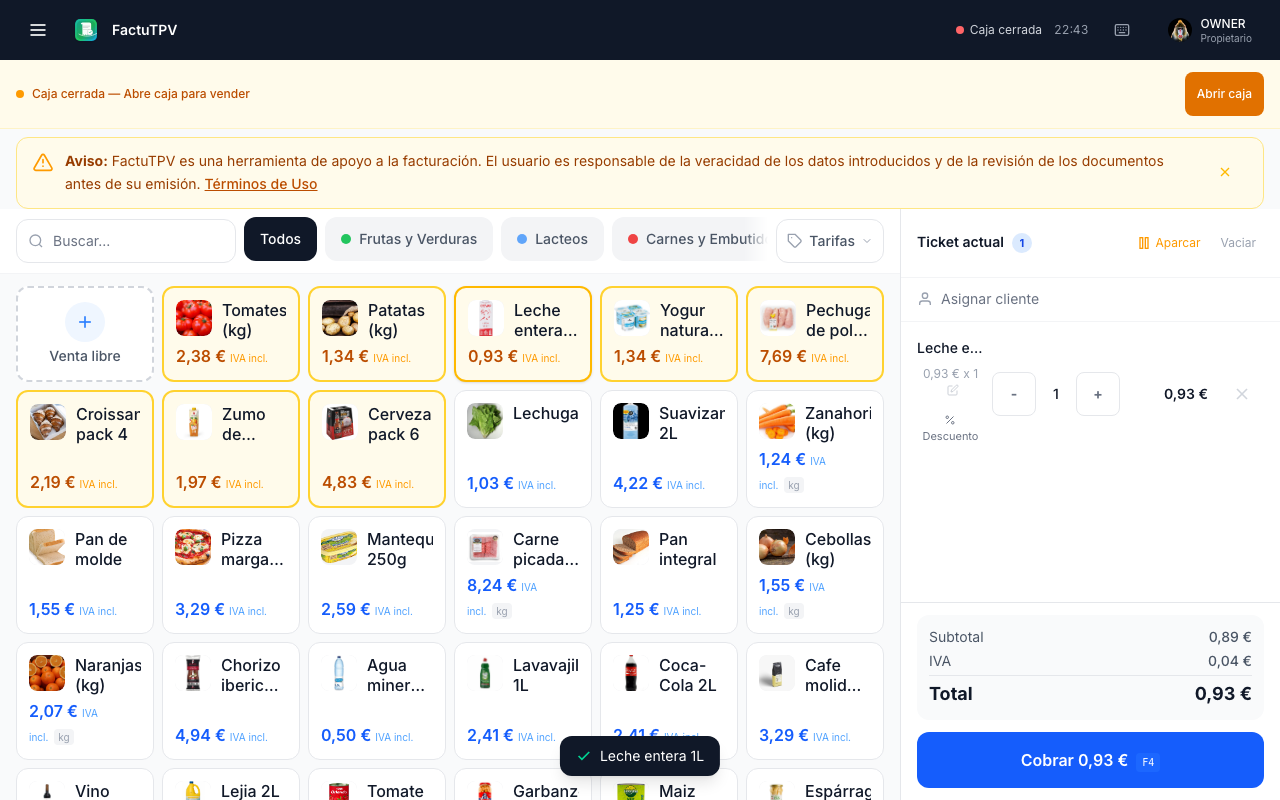
El panel derecho muestra el resumen de la venta actual. Cada línea del carrito incluye el nombre del producto, la cantidad, el precio unitario, los descuentos aplicados y el subtotal. El total general se actualiza en tiempo real en la parte inferior.
Para modificar la cantidad de un producto, utilice los botones +/- junto a cada línea o pulse sobre la cantidad para introducir un valor numérico directamente.
Los descuentos pueden aplicarse por línea (porcentaje o importe fijo) o como descuento global sobre el total de la venta. Para aplicar un descuento por línea, pulse el icono de porcentaje junto al producto.
Cada línea puede incluir una nota interna visible solo para el personal (por ejemplo, «sin gluten» o «para llevar»). Estas notas se imprimen en el ticket pero no aparecen en la factura fiscal.
Para eliminar un producto del carrito, pulse el icono de papelera junto a la línea correspondiente o deslice hacia la izquierda en dispositivos táctiles.
El botón «Vaciar carrito» elimina todos los productos de la venta actual. Esta acción requiere confirmación para evitar pérdidas accidentales.
Proceso de cobro
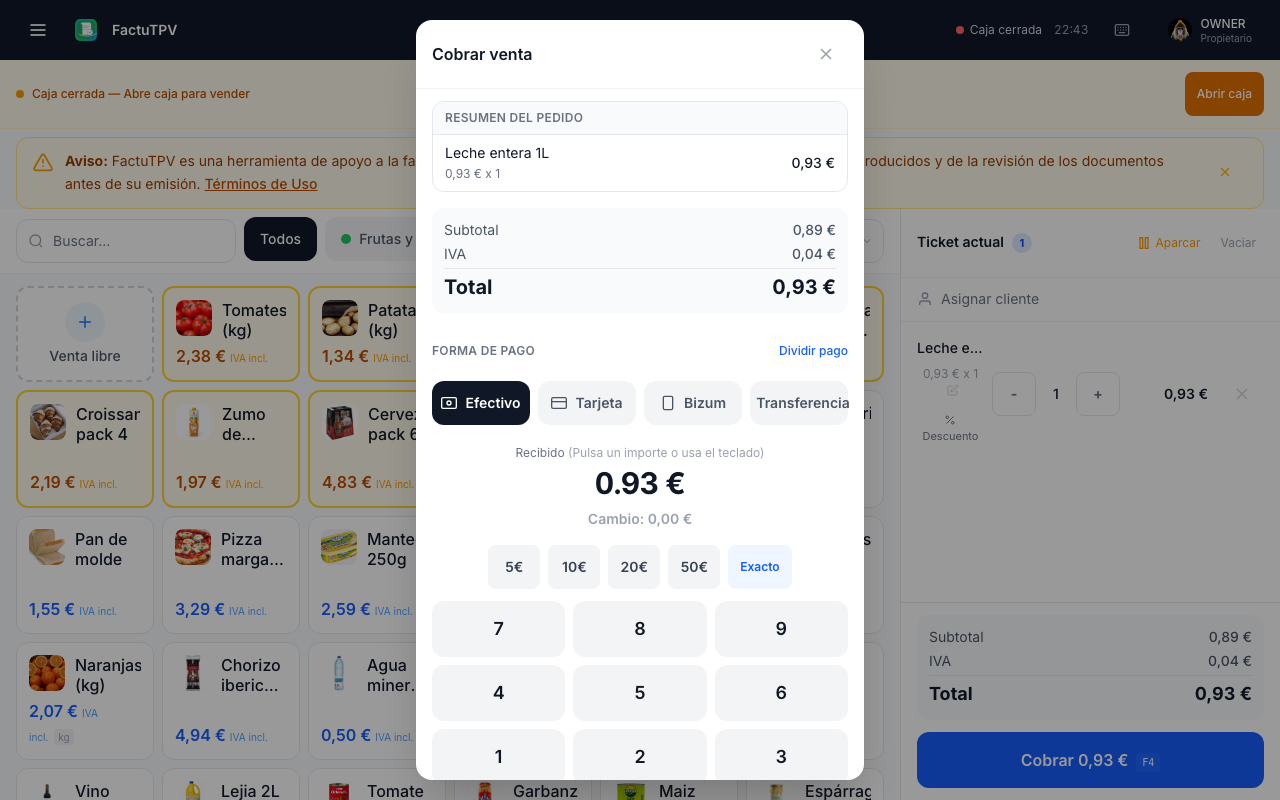
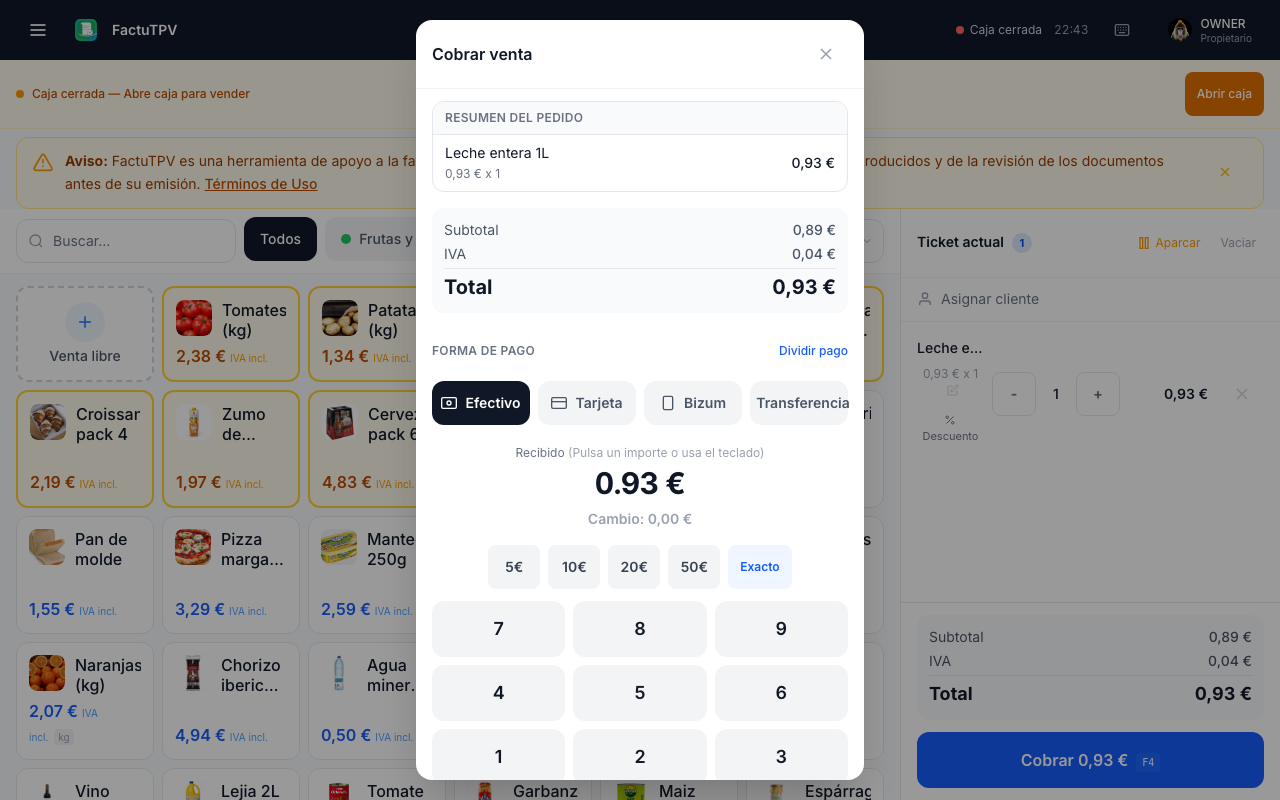
Una vez configurado el carrito, el proceso de cobro se inicia pulsando el botón «Cobrar» situado en la parte inferior del panel derecho. FactuTPV soporta cobros simples (un método de pago) y pagos mixtos (combinación de efectivo y tarjeta).
Proceso de cobro
1Revise el carrito y asegúrese de que todos los productos, cantidades y descuentos son correctos.
2Si el cliente está registrado, selecciónelo mediante el botón de cliente. Esto asociará la venta a su historial y aplicará descuentos de fidelización si corresponde.
3Pulse «Cobrar» para abrir el panel de métodos de pago.
4Seleccione el método de pago: efectivo, tarjeta, transferencia u otros. Para pagos en efectivo, introduzca el importe recibido para calcular el cambio automáticamente.
5Pulse «Confirmar pago» para finalizar la venta. Se generará automáticamente un ticket/factura simplificada (F2).
6Opcionalmente, imprima el ticket o envíelo por email al cliente.
Para pagos mixtos (parte en efectivo, parte en tarjeta), pulse «Pago mixto» y distribuya el importe entre los métodos disponibles. El sistema verificará que la suma total coincida con el importe a cobrar.
Si el cliente solicita factura completa (F1) en lugar de ticket simplificado, asócielo como cliente registrado con NIF antes de cobrar. La factura F1 se genera automáticamente.
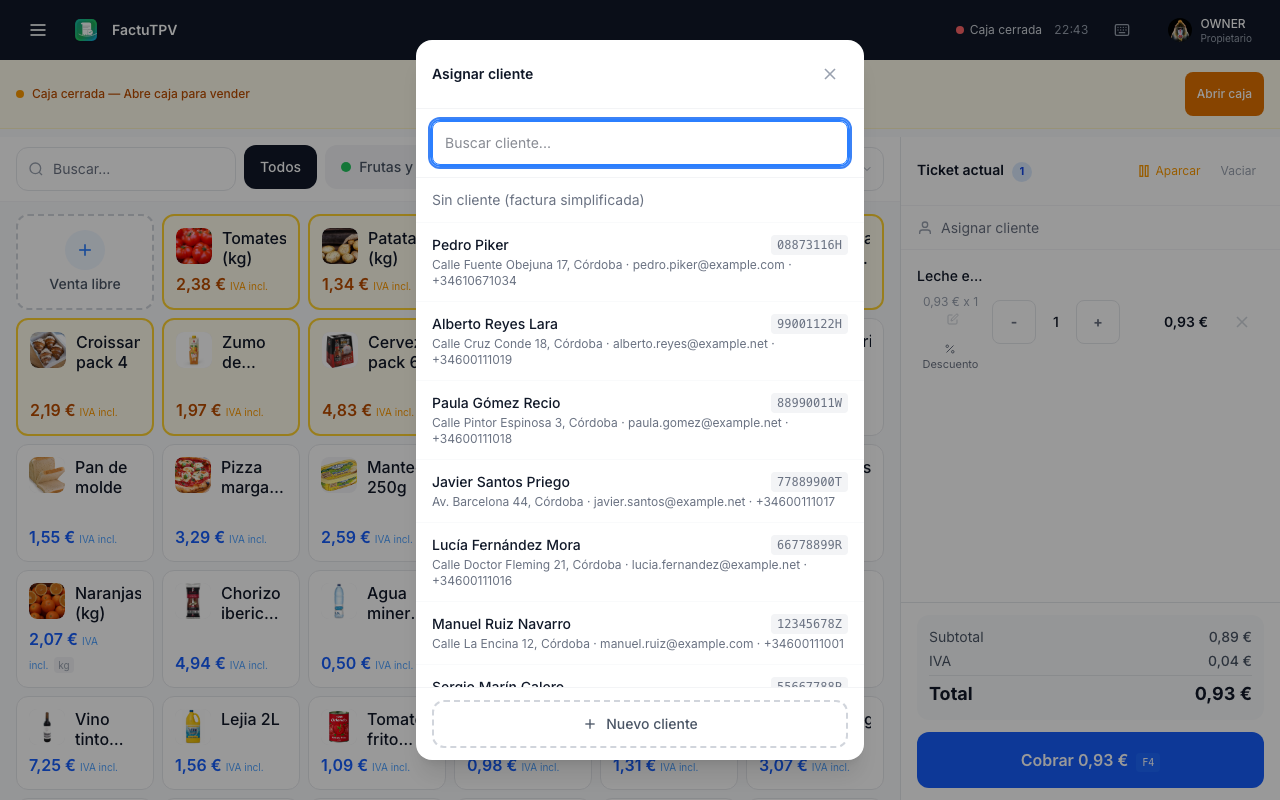
Selección de cliente
Asociar un cliente a la venta permite generar facturas completas (F1), acumular puntos de fidelización y mantener un historial de compras. Para seleccionar un cliente, pulse el icono de persona en la cabecera del carrito y busque por nombre, NIF o teléfono.
Selección de cliente
Atajos de teclado
FactuTPV incluye atajos de teclado para agilizar las operaciones más frecuentes en el TPV. Estos atajos están diseñados para usuarios avanzados que trabajan con teclado físico.
Atajo
Acción
Ctrl + K
Buscar productos
Ctrl + Enter
Cobrar venta actual
Ctrl + Backspace
Vaciar carrito
Ctrl + L
Ver última venta
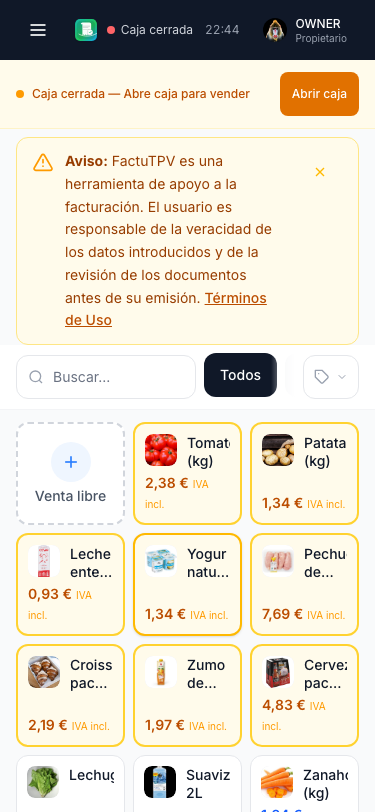
TPV en dispositivos móviles
En smartphones, la interfaz del TPV se adapta automáticamente a una vista simplificada. La cuadrícula de productos ocupa toda la pantalla y el carrito se muestra como un panel deslizable inferior. Las funcionalidades son idénticas a la versión de escritorio, optimizadas para pantallas táctiles de menor tamaño.
TPV en dispositivos móviles
Gestión de caja
PropietarioAdministradorEmpleado
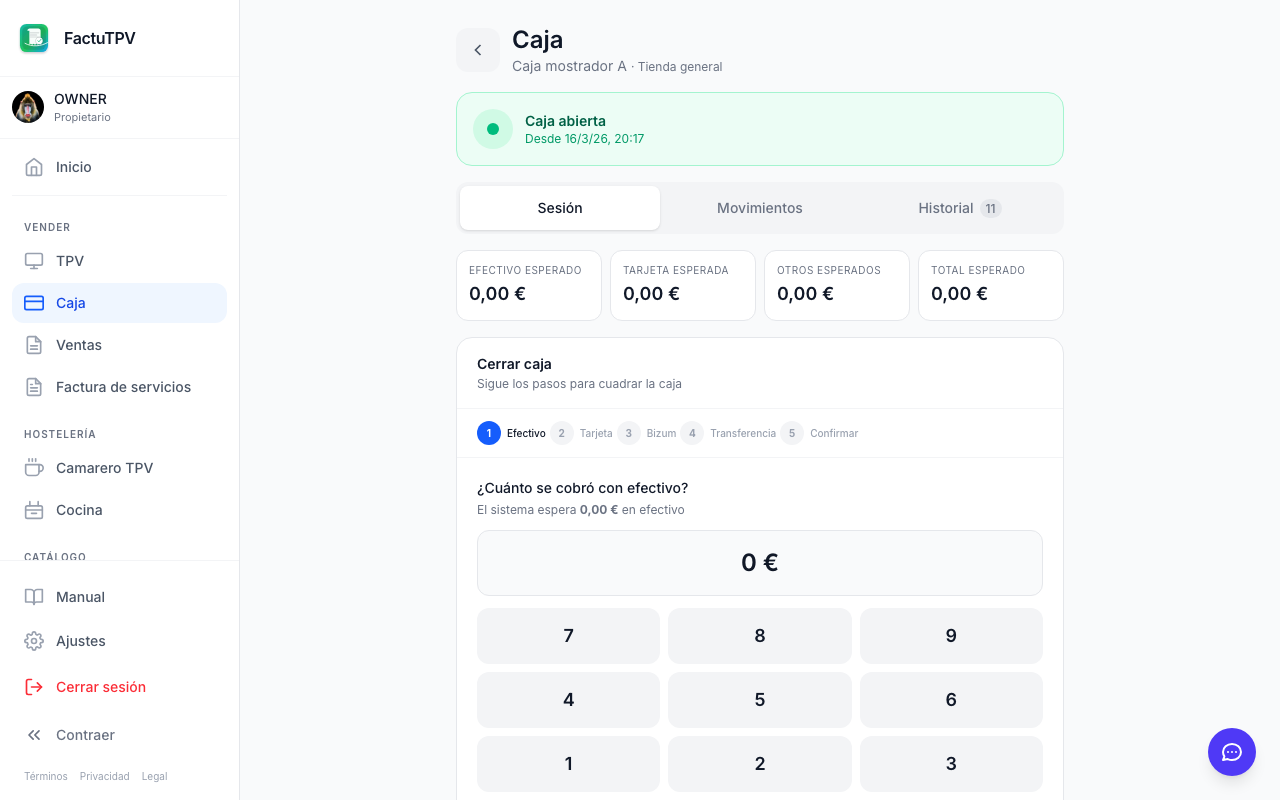
El módulo de gestión de caja permite controlar los flujos de efectivo del establecimiento con total trazabilidad. Cada sesión de caja registra todas las operaciones: ventas, depósitos, retiradas y el saldo final, proporcionando un control exhaustivo del dinero en caja.
La caja está vinculada a la terminal activa, lo que permite operar múltiples cajas simultáneamente en establecimientos con varios puntos de cobro. Cada caja genera un informe detallado al cerrarse.
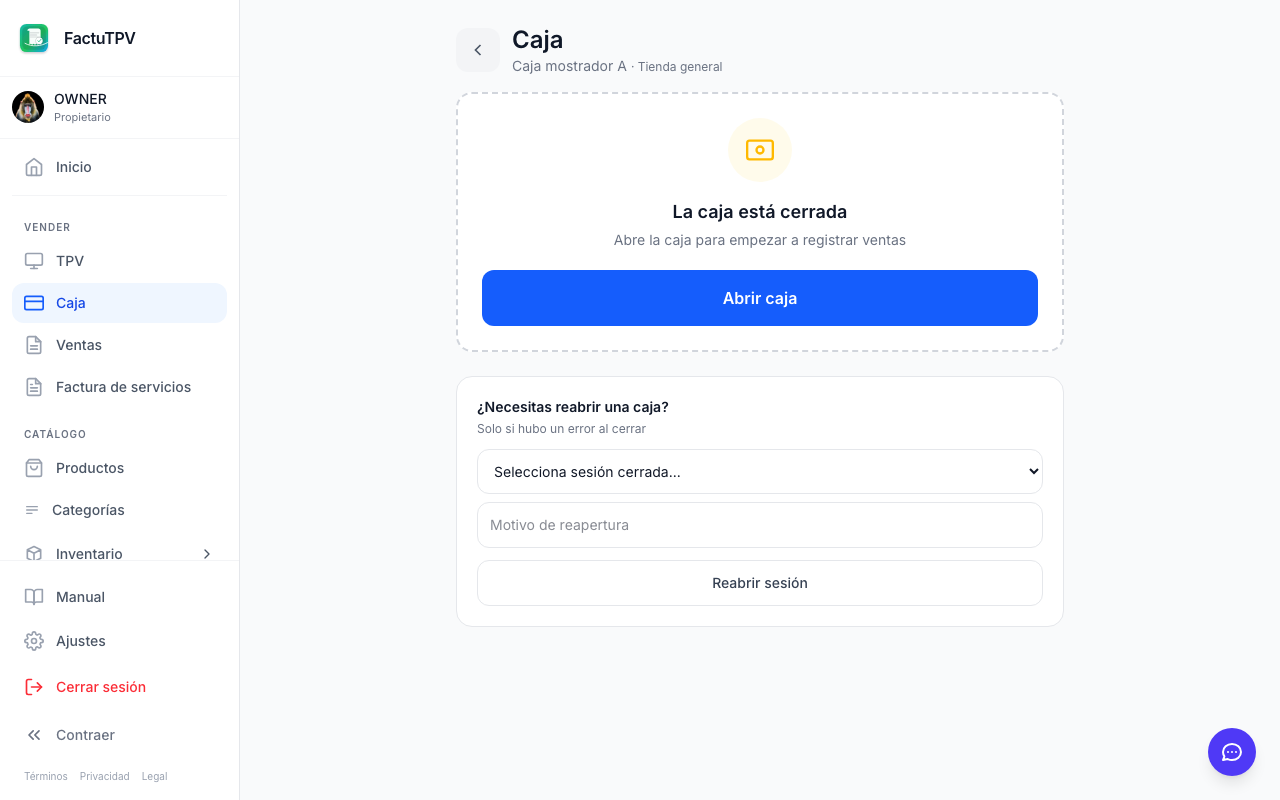
Gestión de caja con sesión abierta
Apertura de caja
Antes de comenzar a registrar ventas, es necesario abrir una sesión de caja. Este proceso establece el saldo inicial y marca el inicio del periodo de operaciones.
1Acceda a la sección «Caja» desde el menú lateral.
2Pulse el botón «Abrir caja».
3Introduzca el saldo inicial de efectivo (el dinero físico presente en la caja al inicio de la jornada).
4Confirme la apertura. A partir de este momento, todas las ventas en efectivo se registrarán automáticamente.
Solo puede haber una sesión de caja abierta por terminal. Si intenta abrir una segunda caja, el sistema le indicará que ya existe una sesión activa.
Cierre de caja
El cierre de caja finaliza la sesión de operaciones y genera un informe completo con el resumen de todos los movimientos. Este proceso es obligatorio antes de abrir una nueva sesión.
1Acceda a la sección «Caja» y localice la sesión activa.
2Pulse «Cerrar caja».
3Introduzca el efectivo real contado en la caja física.
4El sistema calculará automáticamente la diferencia entre el efectivo esperado (saldo inicial + ventas en efectivo - retiradas + depósitos) y el efectivo real contado.
5Revise el informe de cierre y confirme. Si existe una diferencia significativa, el sistema lo destacará con una alerta.
Realice el cierre de caja al final de cada jornada laboral. El informe de cierre es imprimible y sirve como comprobante de cuadre para la contabilidad diaria.
Depósitos y retiradas
Durante una sesión de caja abierta, es posible registrar movimientos de efectivo que no corresponden a ventas: depósitos (entradas de dinero) y retiradas (salidas de dinero).
Un depósito registra la entrada de efectivo en la caja (por ejemplo, un fondo de caja adicional o el cobro de una deuda). Pulse «Depósito», introduzca el importe y un motivo descriptivo.
Una retirada registra la salida de efectivo de la caja (por ejemplo, pago a un proveedor en efectivo o una retirada parcial para ingresar en banco). Pulse «Retirada», introduzca el importe y el motivo.
Todas las operaciones de depósito y retirada quedan registradas con fecha, hora, usuario y motivo, formando parte del informe de cierre de caja.
Historial de sesiones
El sistema mantiene un registro completo de todas las sesiones de caja anteriores. Desde el historial, el usuario puede consultar los informes de cierre, revisar los movimientos detallados y exportar la información para contabilidad.
Historial de ventas
PropietarioAdministradorEmpleadoContable
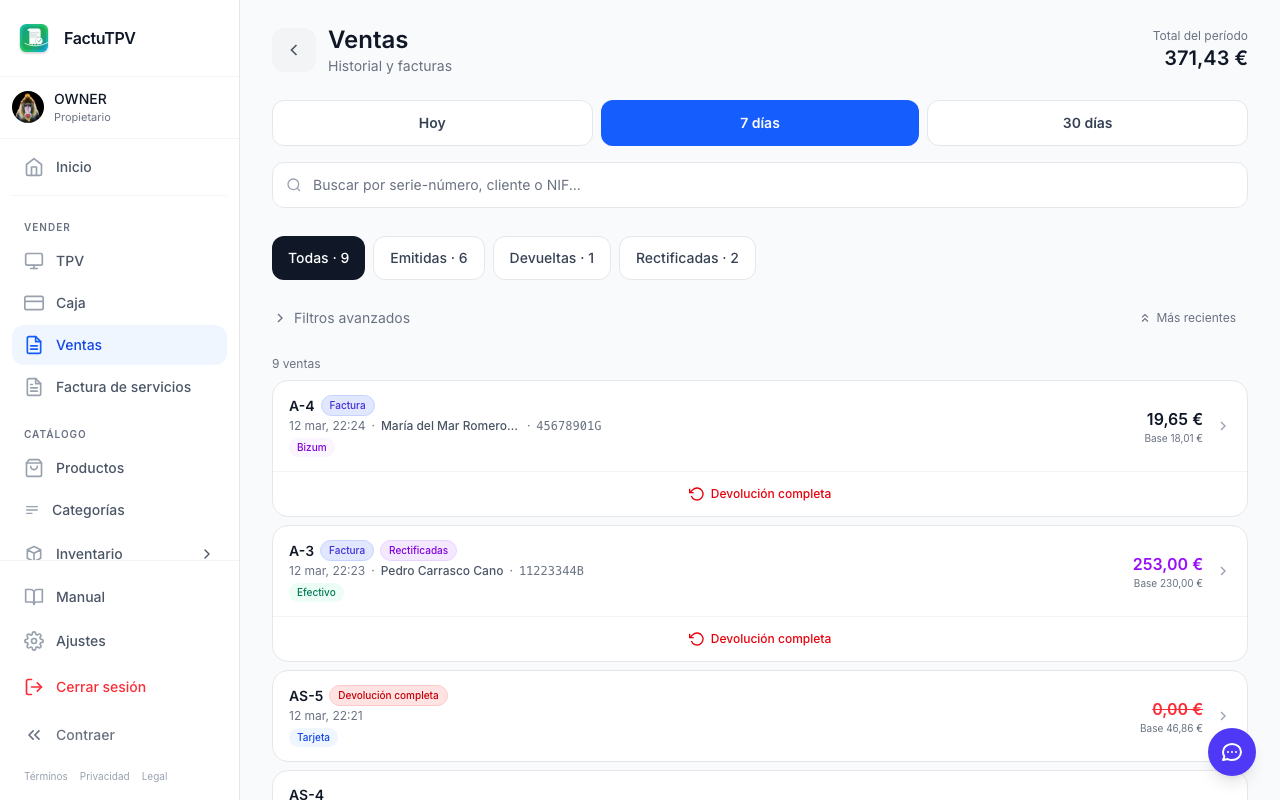
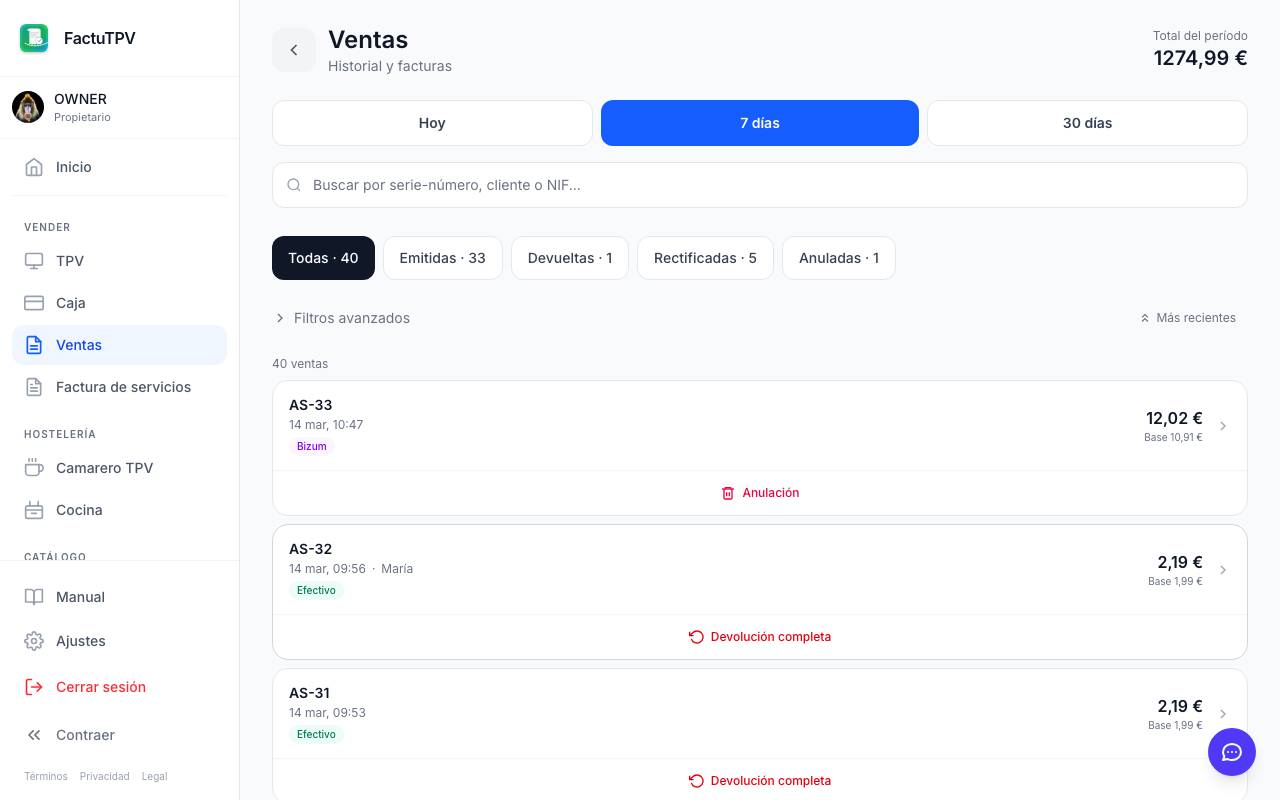
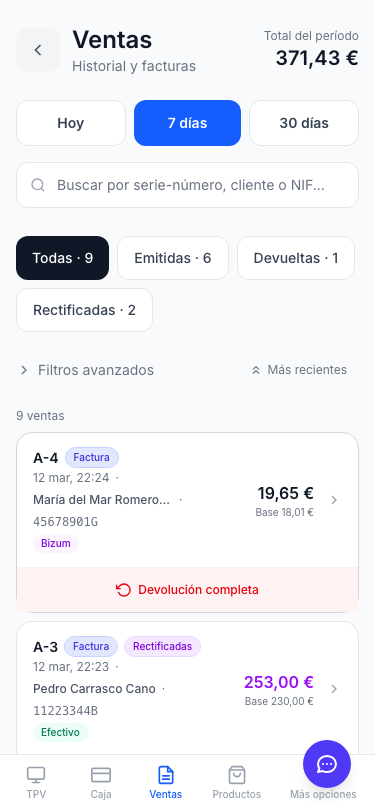
La sección de ventas centraliza todas las transacciones realizadas en el sistema. Desde esta pantalla, el usuario puede consultar, filtrar, buscar y gestionar las ventas y facturas emitidas, así como realizar operaciones postventa como anulaciones, devoluciones y rectificaciones.
Cada venta registrada incluye la información fiscal completa: número de factura, fecha, cliente, desglose de IVA, método de pago, hash de integridad VeriFactu y estado del envío a la AEAT. Las ventas se presentan en formato de tarjetas con toda la información relevante visible.
Historial de ventas con tarjetas
Búsqueda y filtros
El sistema de filtros permite localizar ventas específicas por múltiples criterios combinables.
La barra de búsqueda permite localizar ventas por número de factura, nombre de cliente o NIF. Los resultados se actualizan en tiempo real mientras el usuario escribe.
El filtro de fecha permite seleccionar un rango temporal específico: hoy, esta semana, este mes, mes anterior o rango personalizado.
El filtro de tipo permite mostrar solo facturas simplificadas (F2), facturas completas (F1), facturas rectificativas o todas.
El filtro de estado permite filtrar por ventas activas, anuladas o todas.
Detalle de una venta
Al pulsar sobre una tarjeta de venta, se expande mostrando el detalle completo: líneas de productos con cantidades y precios, descuentos aplicados, desglose de impuestos, método de pago utilizado, datos del cliente (si aplica) y la información fiscal VeriFactu.
Anulación de ventas
La anulación cancela una venta emitiendo una factura rectificativa que deja a cero el importe original. Este proceso es irreversible y genera un nuevo registro fiscal en la cadena VeriFactu.
1Localice la venta a anular en el historial de ventas.
2Pulse sobre la venta para ver su detalle.
3Pulse el botón «Anular» y confirme la operación.
4El sistema generará automáticamente una factura rectificativa (R1) vinculada a la factura original.
La anulación genera un registro fiscal permanente. Las facturas anuladas no se eliminan del sistema sino que se marcan como anuladas, manteniendo la trazabilidad completa.
Devoluciones parciales
A diferencia de la anulación total, la devolución parcial permite rectificar solo determinadas líneas o cantidades de una venta. Esto es útil cuando el cliente devuelve parte de los productos adquiridos.
1Abra el detalle de la venta original.
2Pulse «Devolución parcial».
3Seleccione los productos a devolver y las cantidades correspondientes.
4Confirme la devolución. Se generará una factura rectificativa por el importe parcial.
La devolución parcial actualiza automáticamente el stock de los productos devueltos si el control de inventario está activo.
Conversión de ticket a factura completa
Si un cliente solicita una factura completa (F1) después de haber recibido un ticket simplificado (F2), el sistema permite realizar la conversión directamente desde el historial de ventas.
1Localice la venta (F2) en el historial.
2Pulse «Convertir a factura» en el detalle de la venta.
3Seleccione o cree el cliente con sus datos fiscales (NIF obligatorio).
4Confirme la conversión. Se anulará la F2 original y se emitirá una nueva F1 con los mismos productos.
Facturas de servicios
PropietarioAdministrador
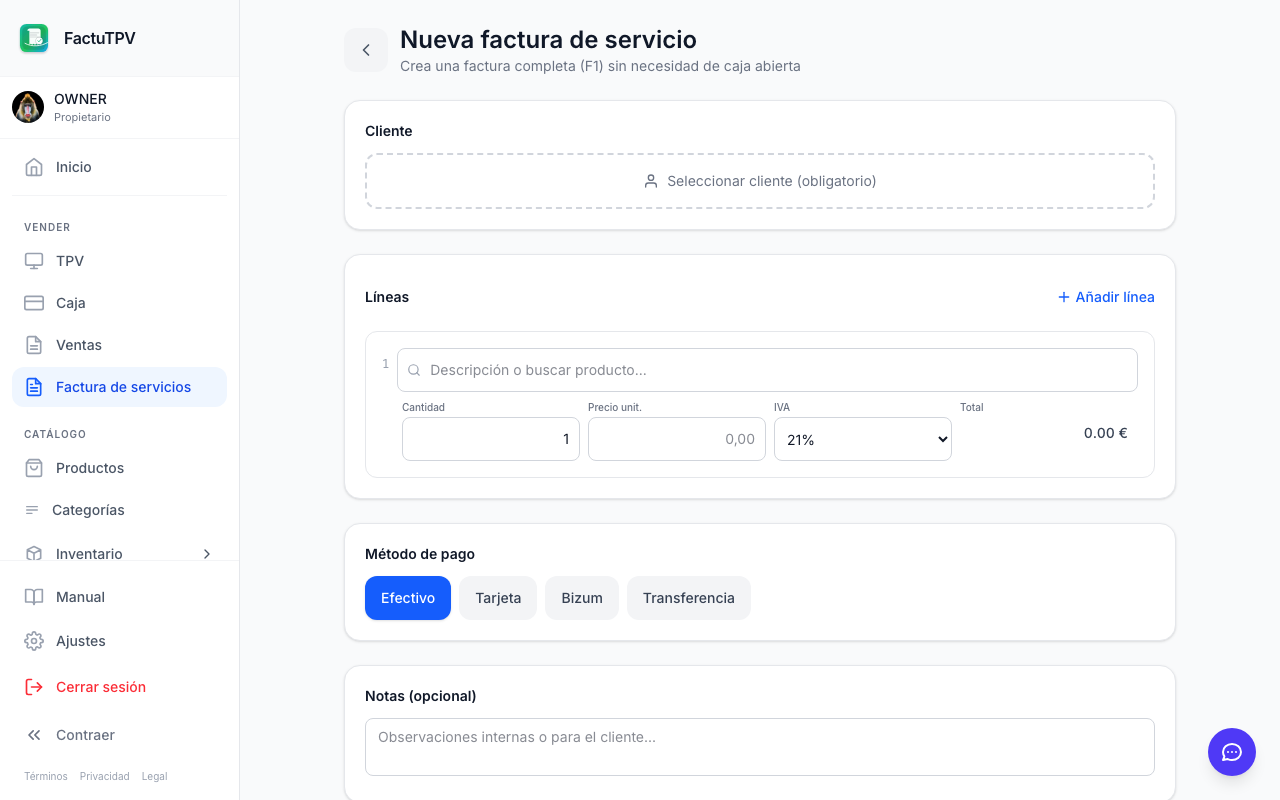
El módulo de facturas de servicios permite crear facturas completas (F1) de forma manual, sin pasar por el flujo del TPV. Esta funcionalidad está diseñada para profesionales que prestan servicios y necesitan emitir facturas detalladas con descripciones de conceptos, horas de trabajo o presupuestos.
Las facturas de servicios siguen el mismo estándar fiscal que las ventas del TPV: generan registros VeriFactu, forman parte de la cadena de hash y se incluyen en el libro de IVA y los informes fiscales. Comparten también la misma serie base que tu punto de venta principal (el primer TPV configurado, normalmente con el código «A» aunque puedes renombrarlo desde Ajustes → Puntos de venta). Lo que diferencia una factura de servicio F1 de un ticket simplificado F2 emitido desde ese mismo TPV no es la serie base, sino el sufijo del tipo de factura: el art. 9.1 del RD 1619/2012 obliga a separar las F1 y las F2 en series distintas aunque se emitan desde el mismo terminal, y FactuTPV lo hace añadiendo una «S» al código del TPV para los tickets simplificados.
Crear factura de servicio
1Acceda a «Facturas de servicios» desde el menú «Vender».
2Pulse «Nueva factura».
3Seleccione o cree el cliente destinatario (NIF obligatorio para facturas F1).
4Añada las líneas de concepto: descripción del servicio, cantidad, precio unitario y tipo de IVA aplicable.
5Revise el desglose de impuestos y el total.
6Pulse «Emitir factura» para generar la factura con su número de serie correlativo.
Las facturas de servicios se emiten siempre desde el punto de venta principal del negocio (no eliges el TPV: se usa el que tengas como predeterminado). Usan la misma serie base que ese TPV pero sin el sufijo «S» propio de los tickets simplificados. Por ejemplo, si tu TPV principal tiene el código «BARRA», tus facturas de servicio saldrán como BARRA-1, BARRA-2, etc. — en paralelo a los tickets simplificados de ese mismo TPV que van en BARRAS-1, BARRAS-2, etc. Son dos contadores independientes (F1 y F2) pero comparten la serie base del TPV, tal como exige el Reglamento de Facturación.
Formulario de nueva factura de servicio
Productos y categorías
PropietarioAdministradorEmpleadoAyudante
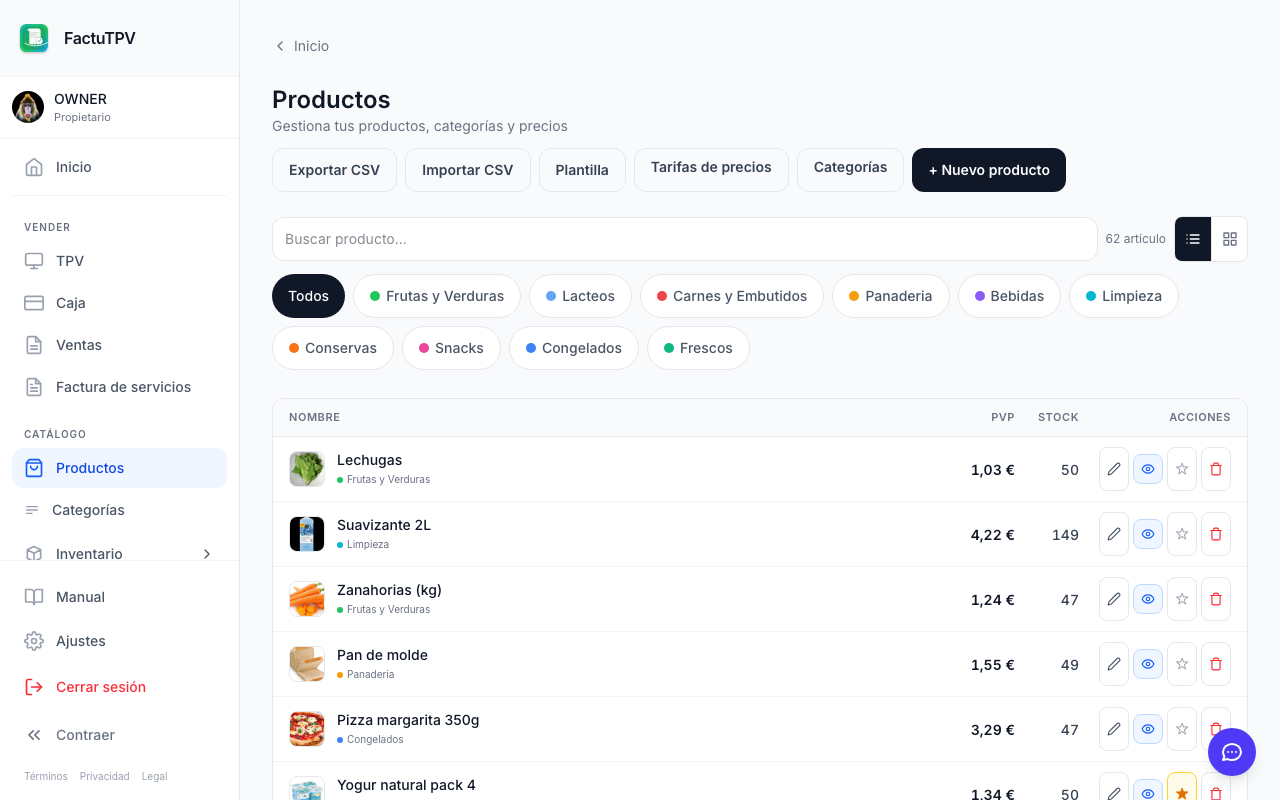
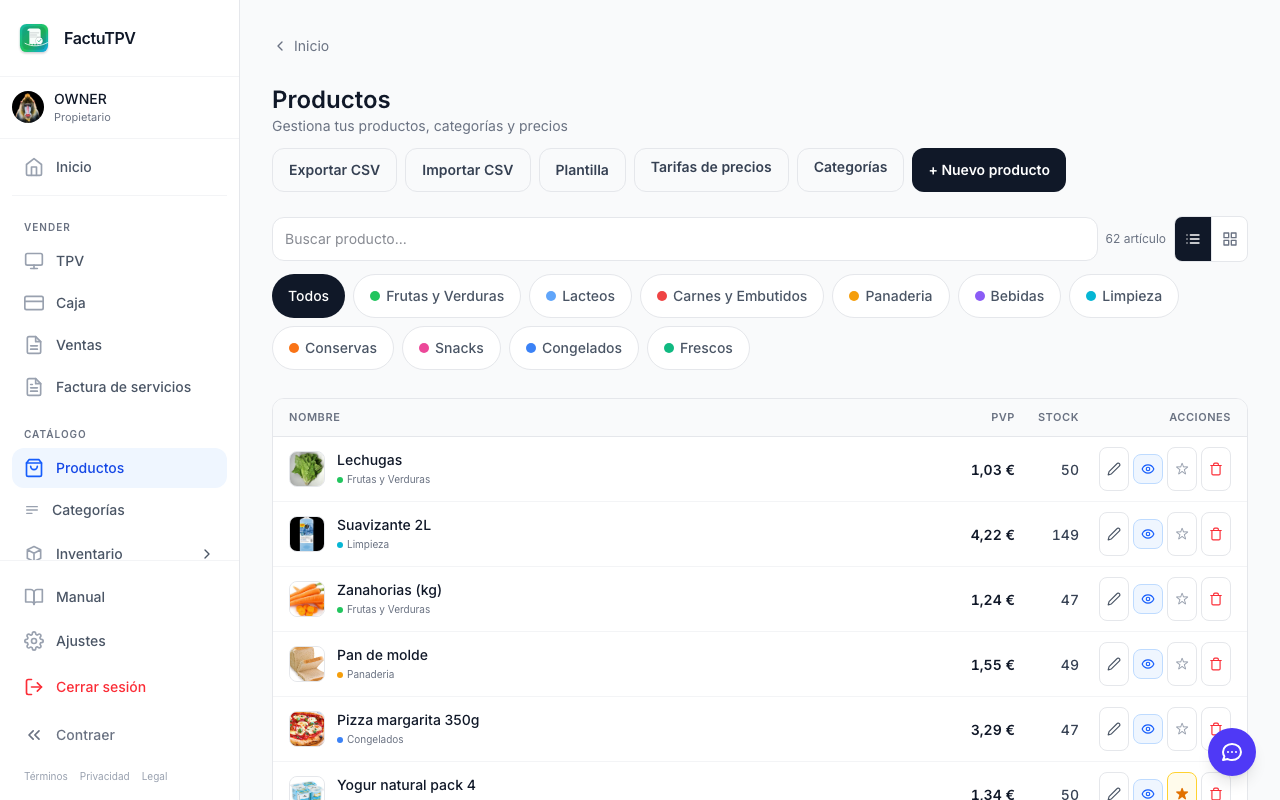
El catálogo es la base sobre la que opera el TPV y la gestión comercial de FactuTPV. Desde esta sección se gestionan todos los productos y servicios que el negocio ofrece a sus clientes, organizados en categorías para facilitar su localización tanto en el TPV como en los informes.
Cada producto puede configurarse con múltiples atributos: nombre, descripción, precio de venta, coste, código de barras, referencia interna, categoría, tipo de IVA, imagen, estado (activo/inactivo) y ajustes de inventario. El sistema soporta tanto productos físicos como servicios.
Catálogo de productos con categorías
Gestión de productos
Crear un producto
1Acceda a «Catálogo» → «Productos» desde el menú lateral.
2Pulse el botón «Nuevo producto».
3Complete los campos obligatorios: nombre del producto y precio de venta (IVA incluido).
4Opcionalmente, configure: categoría, código de barras, referencia, coste de adquisición, tipo de IVA (por defecto 21%), descripción e imagen.
5Active la gestión de stock si desea controlar el inventario de este producto.
6Pulse «Guardar» para añadir el producto al catálogo.
El precio de venta se introduce siempre con IVA incluido. El sistema calcula automáticamente la base imponible según el tipo impositivo seleccionado.
Para editar un producto existente, pulse sobre su tarjeta en el catálogo y modifique los campos necesarios. Los cambios se aplican inmediatamente a las nuevas ventas pero no afectan a las ventas ya registradas.
Los productos pueden desactivarse para ocultarlos del TPV sin eliminarlos del sistema. Esto preserva el historial de ventas asociado. La eliminación permanente solo es posible si el producto no tiene ventas asociadas.
Cada producto puede incluir una imagen que se mostrará en la cuadrícula del TPV. Se aceptan formatos JPG, PNG y WebP con un tamaño máximo de 5 MB. La imagen se redimensiona automáticamente para optimizar la carga.
Categorías
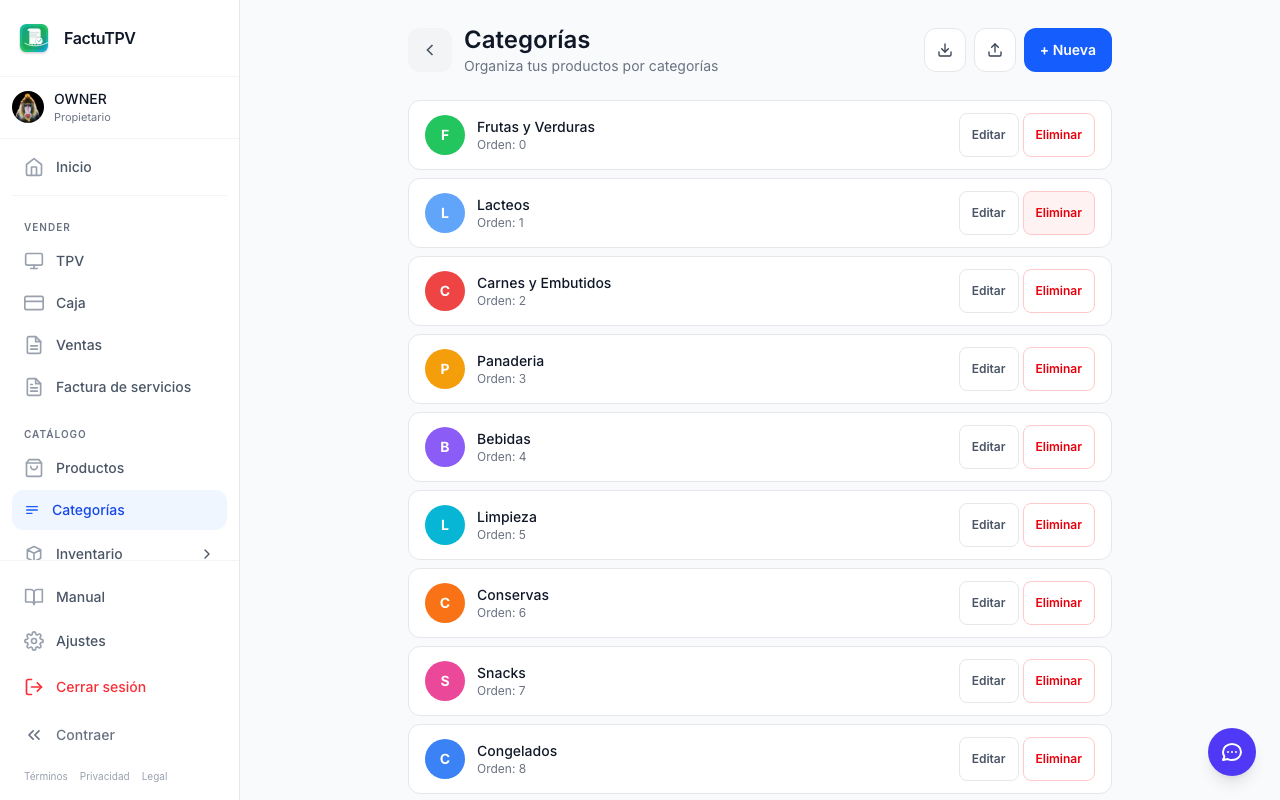
Las categorías organizan los productos en grupos lógicos que facilitan la navegación en el TPV y la generación de informes segmentados. Cada producto debe pertenecer a una categoría.
Categorías
Para crear una categoría, acceda a «Catálogo» → «Categorías» y pulse «Nueva categoría». Introduzca el nombre y, opcionalmente, un color identificativo que se mostrará en las pestañas del TPV.
Organice las categorías según la lógica de su negocio (por ejemplo, «Bebidas», «Tapas», «Postres» para hostelería, o «Electrónica», «Accesorios», «Servicios» para comercio).
Importación y exportación
FactuTPV permite importar productos de forma masiva mediante archivos CSV o Excel, ideal para negocios que migran desde otro sistema o que manejan catálogos extensos. También permite exportar el catálogo completo para respaldo o análisis.
Para importar, descargue la plantilla CSV proporcionada, rellénela con los datos de sus productos y cárguelo desde la opción «Importar». El sistema validará los datos antes de crear los productos.
La exportación genera un archivo Excel con todos los productos, incluyendo precios, categorías, códigos de barras y niveles de stock actuales.
Gestión de inventario
PropietarioAdministradorEmpleado
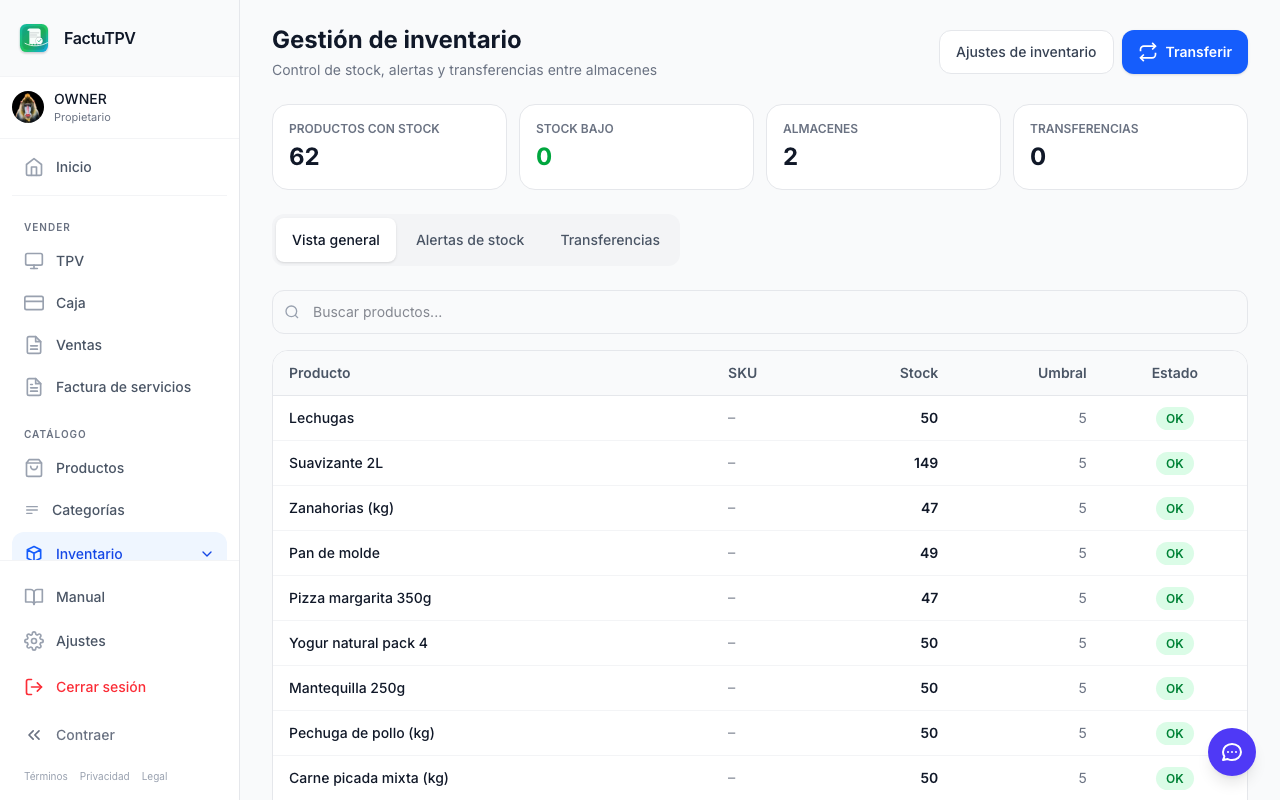
El módulo de inventario proporciona control en tiempo real sobre las existencias de productos en su negocio. Permite gestionar múltiples almacenes, realizar ajustes manuales de stock, consultar el historial de movimientos y configurar alertas de stock mínimo.
El inventario se actualiza automáticamente con cada venta realizada desde el TPV. Si un producto tiene activada la gestión de stock, el sistema descuenta las unidades vendidas y alerta cuando el nivel cae por debajo del mínimo configurado.
Control de stock con indicadores de nivel
Control de stock
La pantalla de control de stock muestra una vista consolidada de todos los productos con gestión de inventario activa. Para cada producto se visualiza: stock actual, stock mínimo configurado, almacén y estado (normal, bajo, agotado).
Los productos con stock por debajo del mínimo se destacan visualmente con un indicador de alerta. Los productos agotados (stock = 0) se marcan en rojo y pueden ocultarse automáticamente del TPV si se configura esta opción.
Configure el stock mínimo de cada producto según su rotación habitual. Un producto de alta rotación debería tener un stock mínimo mayor que uno de venta esporádica.
Ajustes de inventario
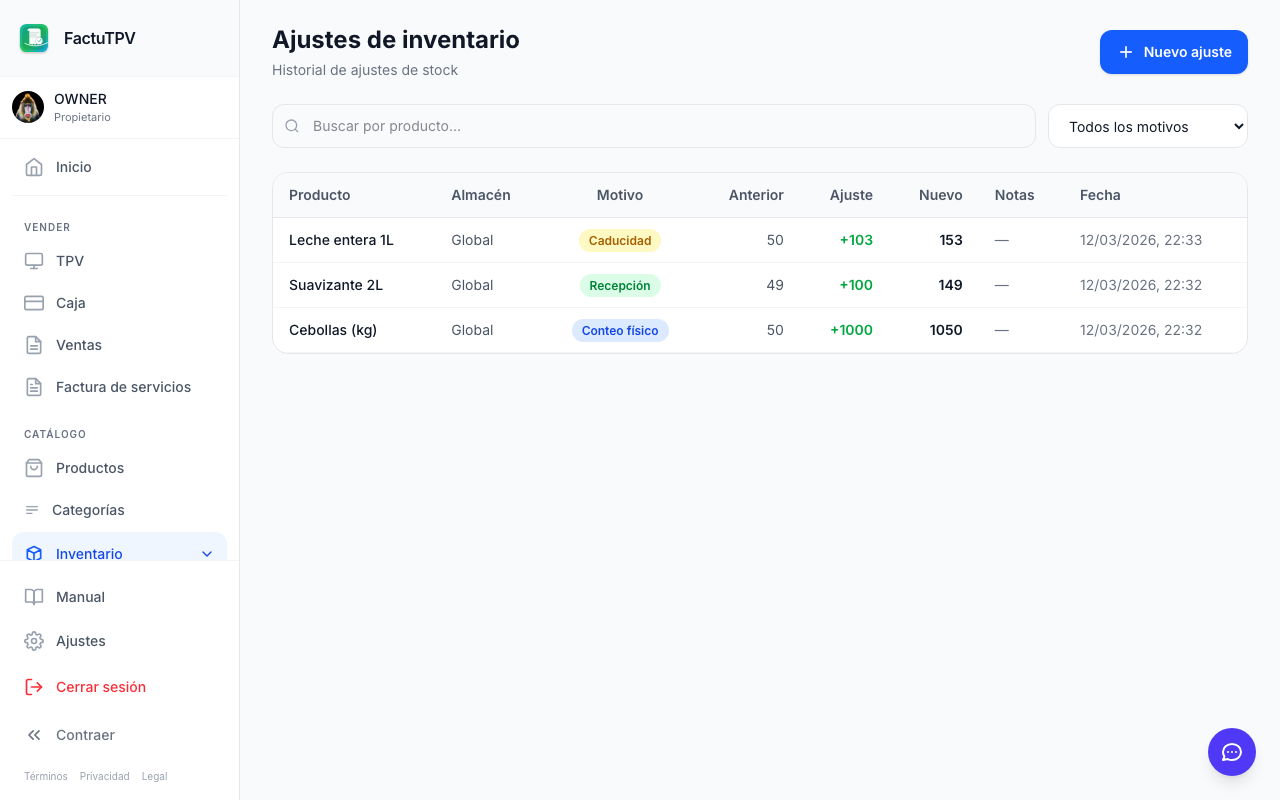
Los ajustes de inventario permiten corregir las existencias cuando el stock físico no coincide con el registrado en el sistema. Cada ajuste queda documentado con fecha, usuario, motivo y cantidades.
Ajustes de inventario
Motivos comunes de ajuste: recuento físico (inventario), rotura o caducidad, merma, error de conteo anterior, recepción de mercancía o devolución a proveedor.
1Acceda a «Inventario» → «Ajustes».
2Seleccione el producto a ajustar.
3Introduzca la nueva cantidad o la diferencia (positiva o negativa).
4Seleccione el motivo del ajuste e introduzca una nota descriptiva.
5Confirme el ajuste. El stock se actualizará inmediatamente.
Almacenes
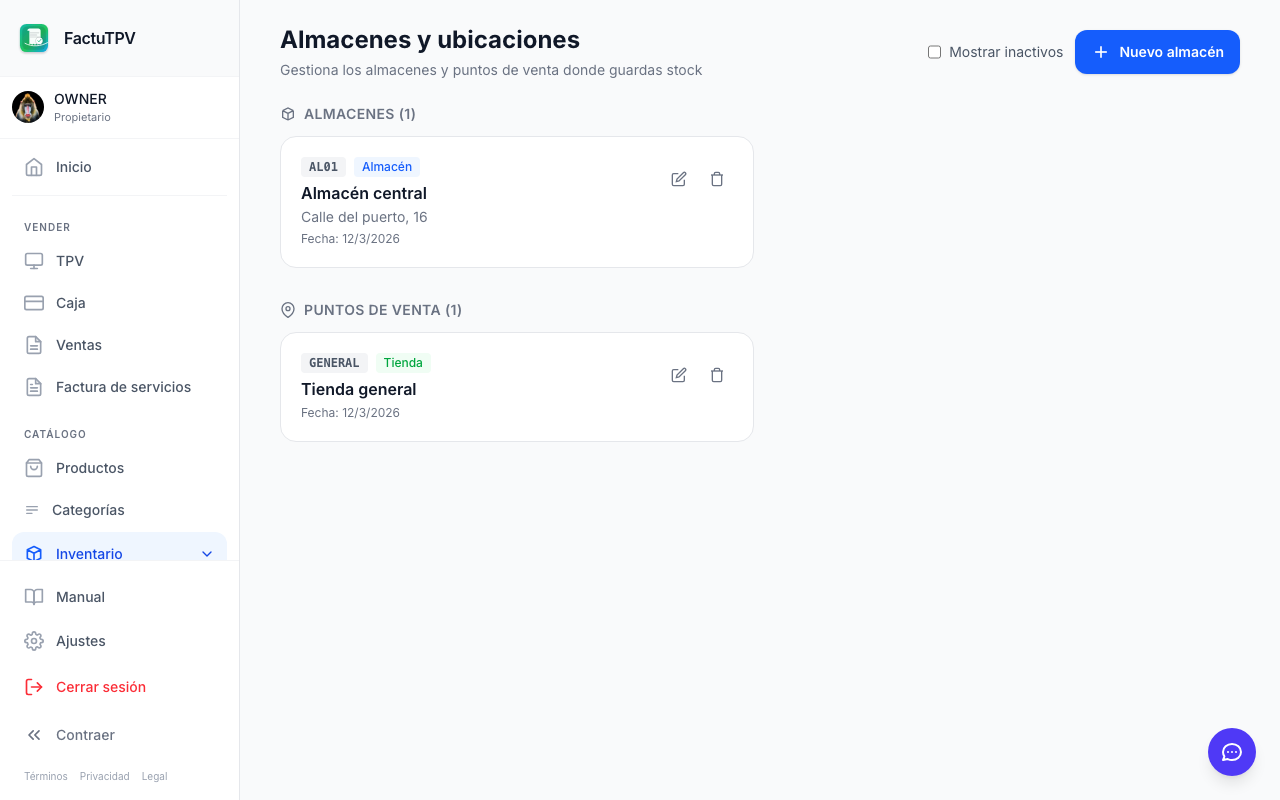
FactuTPV permite gestionar múltiples almacenes o ubicaciones de stock para negocios con varias zonas de almacenamiento. Cada producto puede tener stock diferenciado por almacén, y las ventas del TPV descuentan del almacén asociado a la tienda activa.
Almacenes
Configure un almacén principal y almacenes secundarios si su negocio tiene un punto de venta y un almacén de reserva. Los traspasos entre almacenes se registran como ajustes.
Promociones y listas de precios
PropietarioAdministrador
FactuTPV ofrece herramientas flexibles para gestionar precios especiales y promociones comerciales. Desde descuentos porcentuales hasta listas de precios diferenciadas por cliente o grupo, el sistema permite adaptar la estrategia comercial a las necesidades de cada negocio.
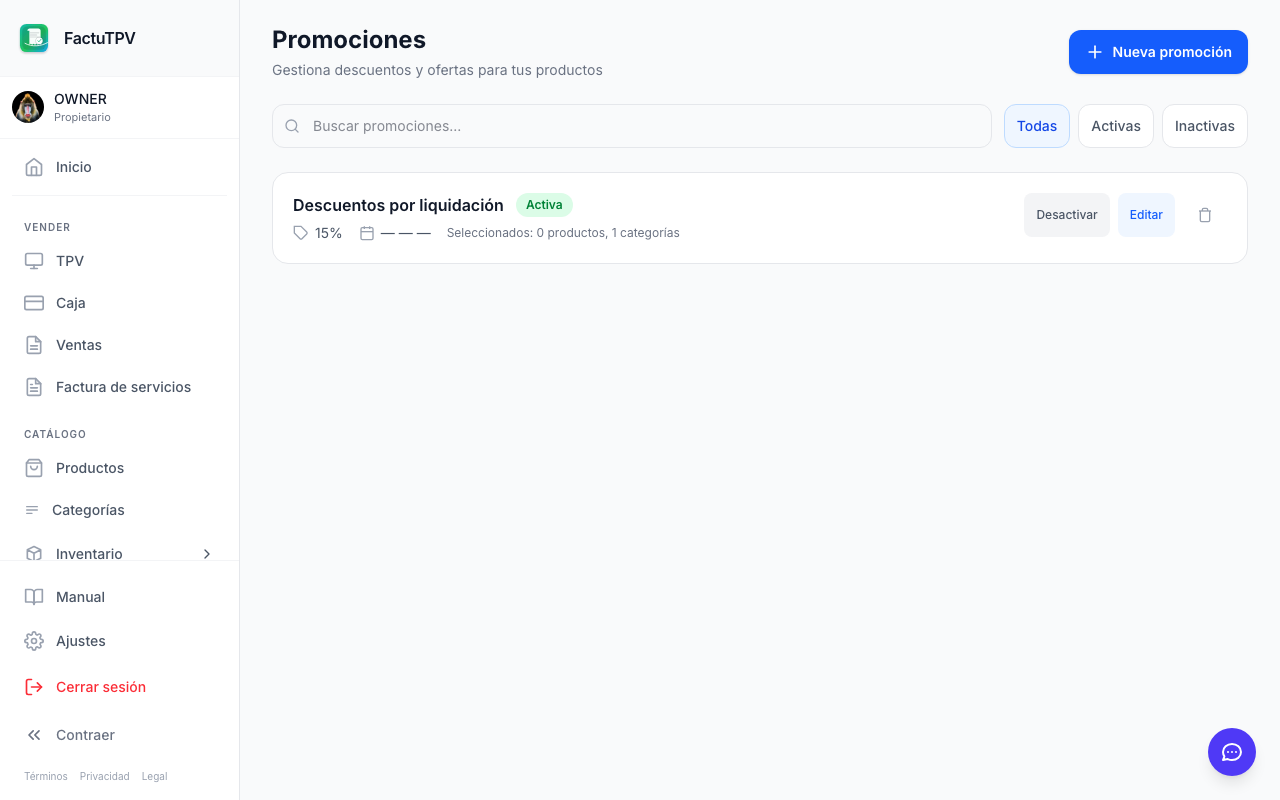
Panel de promociones activas
Promociones
Las promociones permiten configurar descuentos automáticos que se aplican en el TPV cuando se cumplen determinadas condiciones. Pueden basarse en productos específicos, categorías, importes mínimos o periodos temporales.
1Acceda a «Catálogo» → «Promociones».
2Pulse «Nueva promoción».
3Configure el tipo de descuento: porcentaje fijo, importe fijo o precio especial.
4Defina las condiciones de aplicación: productos afectados, categorías, importe mínimo de compra, fechas de vigencia.
5Active la promoción. Se aplicará automáticamente en el TPV cuando se cumplan las condiciones.
Las promociones con fecha de vigencia se desactivan automáticamente al expirar. Configure las fechas de inicio y fin para campañas temporales como Black Friday, Navidad o rebajas de temporada.
Listas de precios
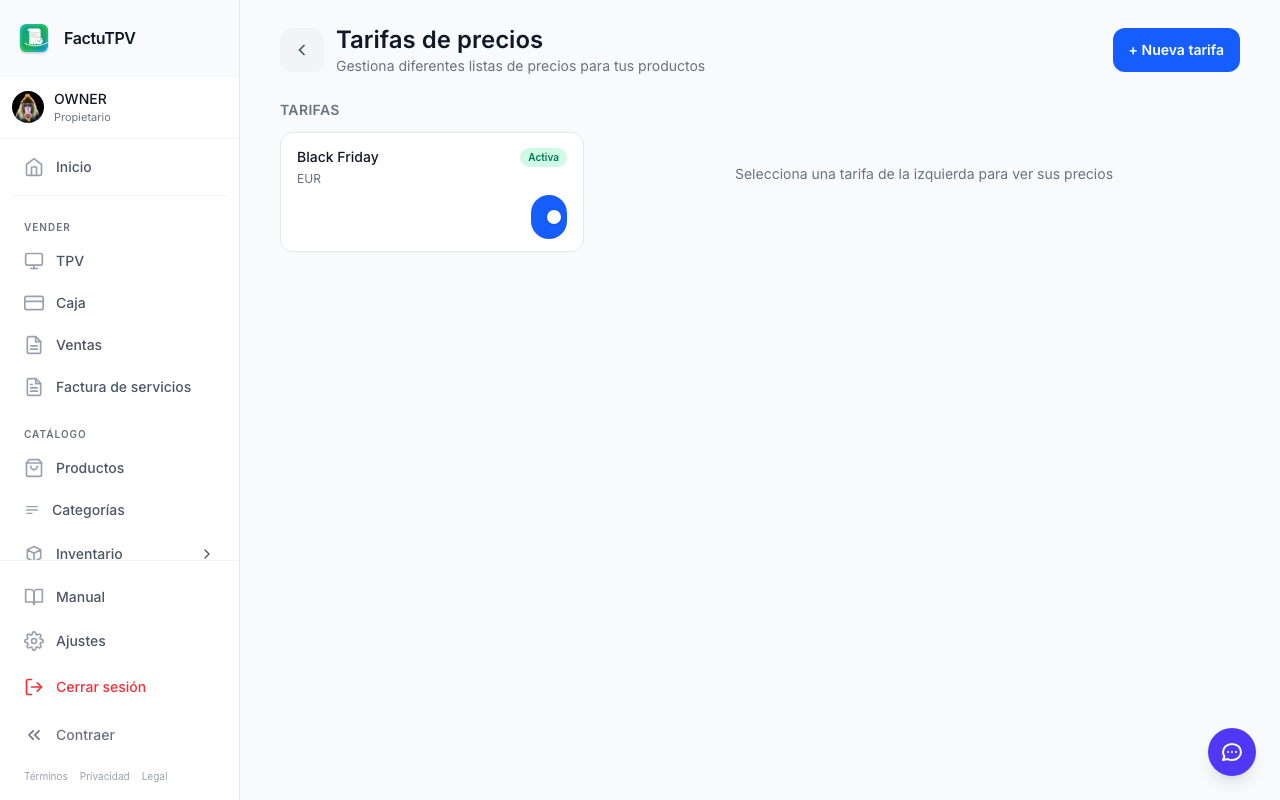
Las listas de precios permiten definir precios diferenciados para distintos grupos de clientes (mayoristas, empleados, clientes VIP, etc.). Cuando se asocia un cliente con una lista de precios, el TPV aplica automáticamente los precios correspondientes.
Cada lista de precios puede contener precios específicos para determinados productos o un descuento porcentual global sobre los precios del catálogo. Las listas de precios tienen prioridad sobre las promociones activas.
Listas de precios
Clientes y fidelización
PropietarioAdministradorEmpleadoAyudante
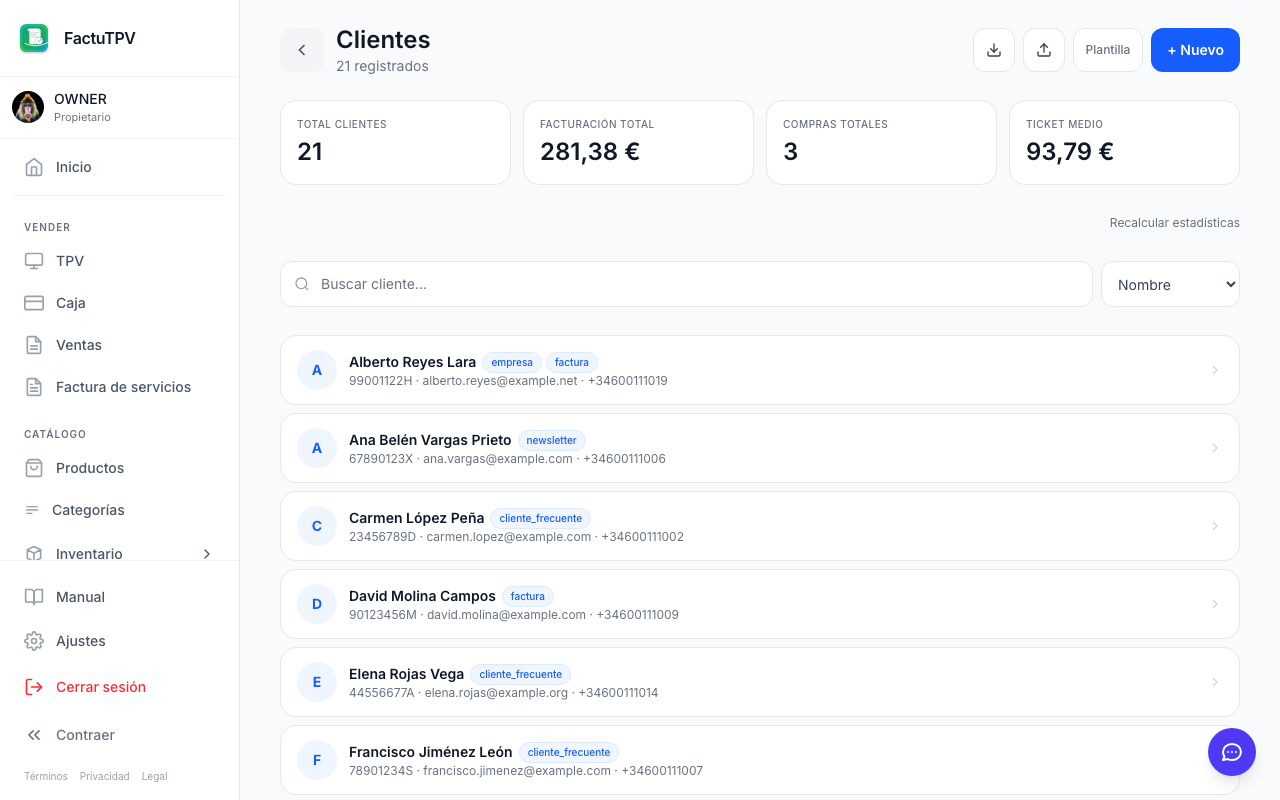
La gestión de clientes en FactuTPV permite mantener una base de datos completa con la información fiscal y comercial de cada cliente. Esta información se utiliza para emitir facturas completas (F1), gestionar el programa de fidelización, aplicar listas de precios especiales y generar informes de ventas por cliente.
Base de datos de clientes
Gestión de clientes
Crear un cliente
1Acceda a «Clientes» desde el menú lateral.
2Pulse «Nuevo cliente».
3Complete los datos del cliente: nombre o razón social, NIF/CIF (obligatorio para facturas F1), dirección, email y teléfono.
4Opcionalmente, asigne una lista de precios especial y active el programa de fidelización.
5Pulse «Guardar» para añadir el cliente a la base de datos.
Busque clientes existentes por nombre, NIF, email o teléfono desde la barra de búsqueda. Los resultados se actualizan en tiempo real.
Cada ficha de cliente muestra su historial completo de compras, incluyendo totales acumulados, frecuencia de compra, última visita y productos más adquiridos.
Programa de fidelización
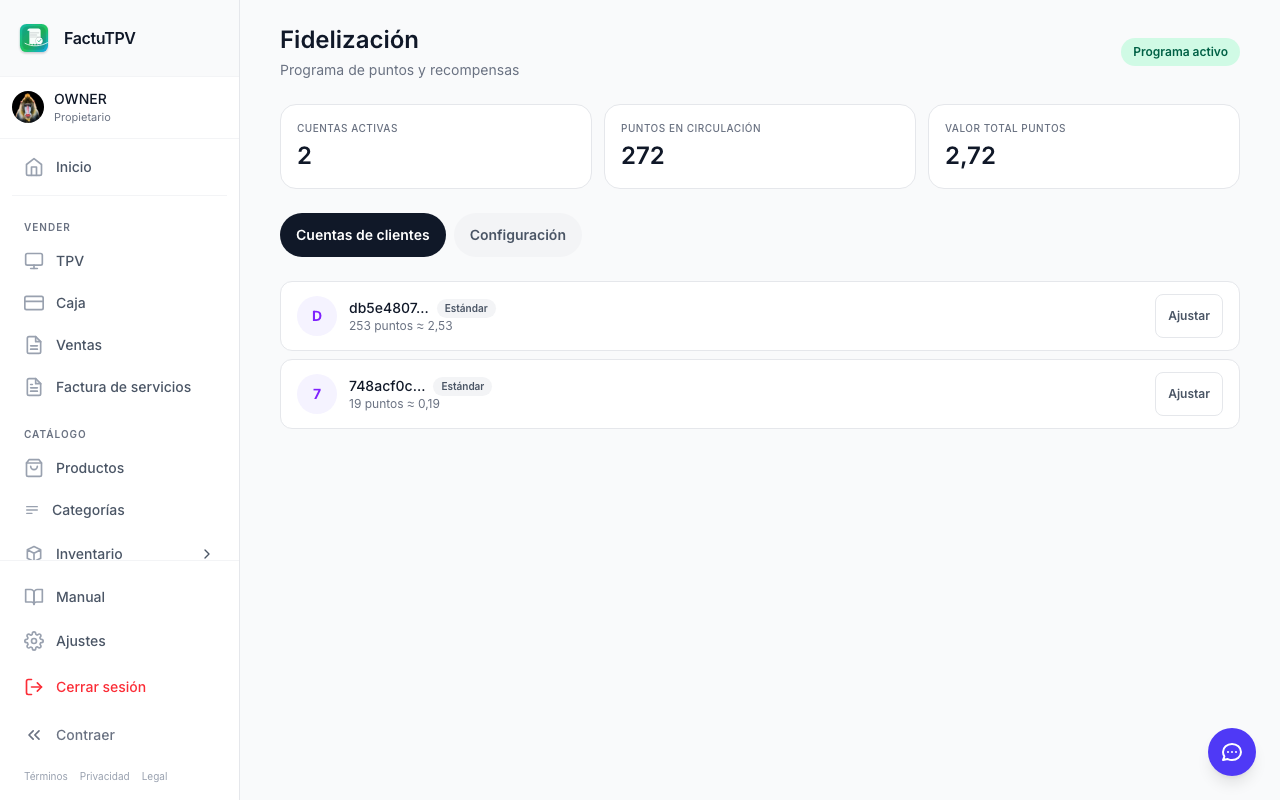
FactuTPV incluye un programa de fidelización basado en puntos que incentiva la recurrencia de los clientes. El sistema es completamente configurable: el propietario define cuántos puntos se acumulan por euro gastado y qué descuento representa cada punto canjeado.
¿Cómo funciona?
El cliente acumula puntos automáticamente en cada compra al identificarse en el TPV. La ratio de acumulación es configurable (por ejemplo, 1 punto por cada euro gastado).
Los puntos acumulados pueden canjearse como descuento en futuras compras. El valor de cada punto es configurable (por ejemplo, 1 punto = 0,10 € de descuento).
El saldo de puntos del cliente se muestra en el TPV al seleccionarlo, permitiendo al cajero informar al cliente de sus puntos disponibles.
Programa de fidelización
El programa de fidelización está disponible a partir del plan Profesional. Configure los ratios de acumulación y canje desde «Ajustes» → «Fidelización».
Informes y libro de IVA
PropietarioAdministradorContable
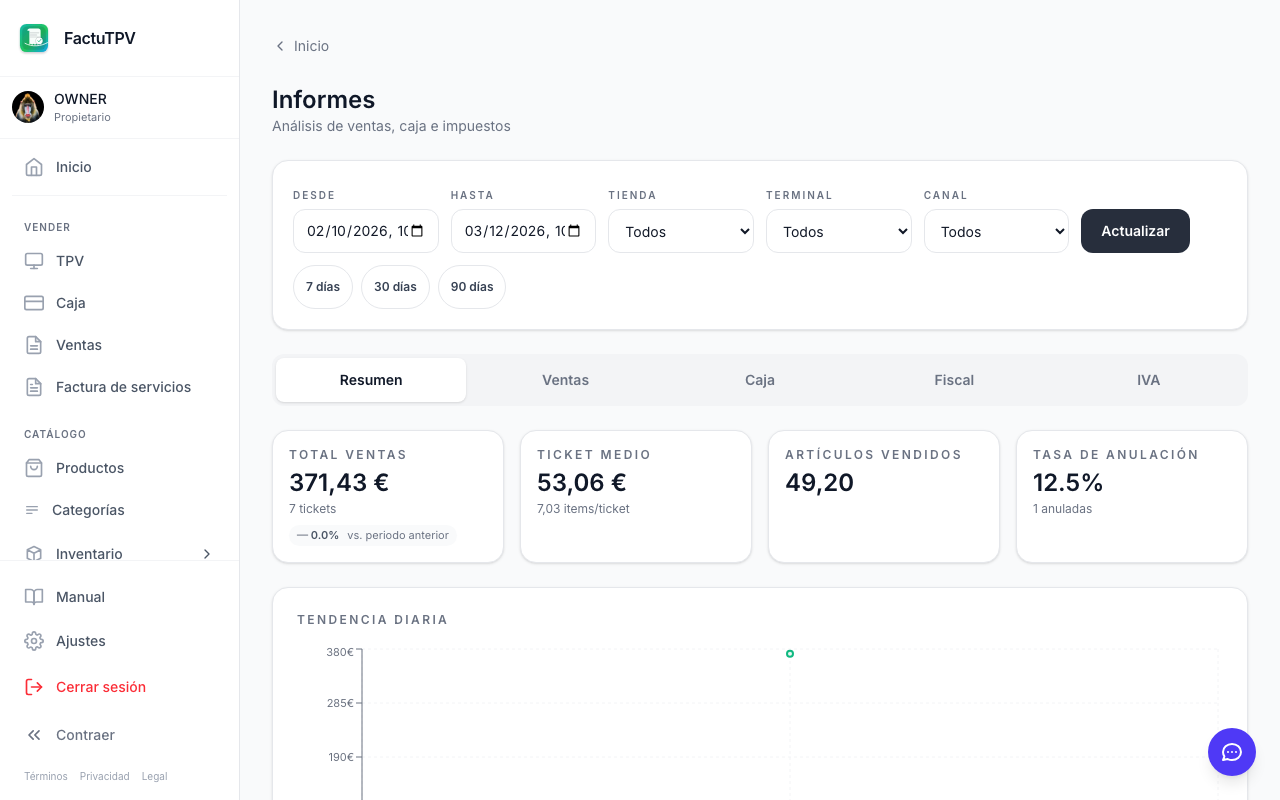
El módulo de informes proporciona una visión analítica completa del rendimiento del negocio. Los datos se presentan en cinco pestañas especializadas que cubren desde el resumen ejecutivo hasta el detalle fiscal necesario para la declaración de IVA.
Todos los informes pueden filtrarse por rango de fechas y exportarse a formato Excel para su análisis externo o entrega al asesor fiscal. Los datos se calculan en tiempo real a partir de las transacciones registradas en el sistema.
Panel de informes con gráficos
Resumen general
El informe resumen ofrece una visión consolidada de los indicadores clave: ventas totales, número de transacciones, ticket medio, desglose por método de pago y comparativa con el periodo anterior. Los datos se presentan con gráficos interactivos que facilitan la interpretación visual.
Informe de ventas
El informe de ventas detalla cada transacción individual realizada en el periodo seleccionado. Incluye: número de factura, fecha y hora, cliente (si aplica), importe total, método de pago y tipo de factura (F1/F2). Los datos pueden ordenarse por cualquier columna y exportarse a Excel.
Informe de caja
El informe de caja muestra el resumen de todas las sesiones de caja cerradas en el periodo: saldo inicial, ventas en efectivo, depósitos, retiradas, saldo esperado, saldo contado y diferencia. Este informe es esencial para el control diario de tesorería.
Informe fiscal
El informe fiscal agrupa las ventas por tipo impositivo (IVA 21%, 10%, 4% y exento) mostrando la base imponible, cuota de IVA y total para cada tipo. Este desglose es necesario para la preparación de las declaraciones trimestrales de IVA (modelo 303).
Libro de IVA
El libro de IVA (libro registro de facturas emitidas) genera un listado cronológico de todas las facturas emitidas con el detalle requerido por la normativa fiscal española: número de factura, fecha, NIF del cliente, base imponible, tipo de IVA, cuota y total. Este libro es exportable en formato Excel y cumple con los requisitos formales para su presentación ante la AEAT.
Exporte el libro de IVA trimestralmente y consérvelo junto con la declaración del modelo 303. El asesor fiscal puede utilizar el archivo Excel directamente para la preparación de las declaraciones.
Exportaciones
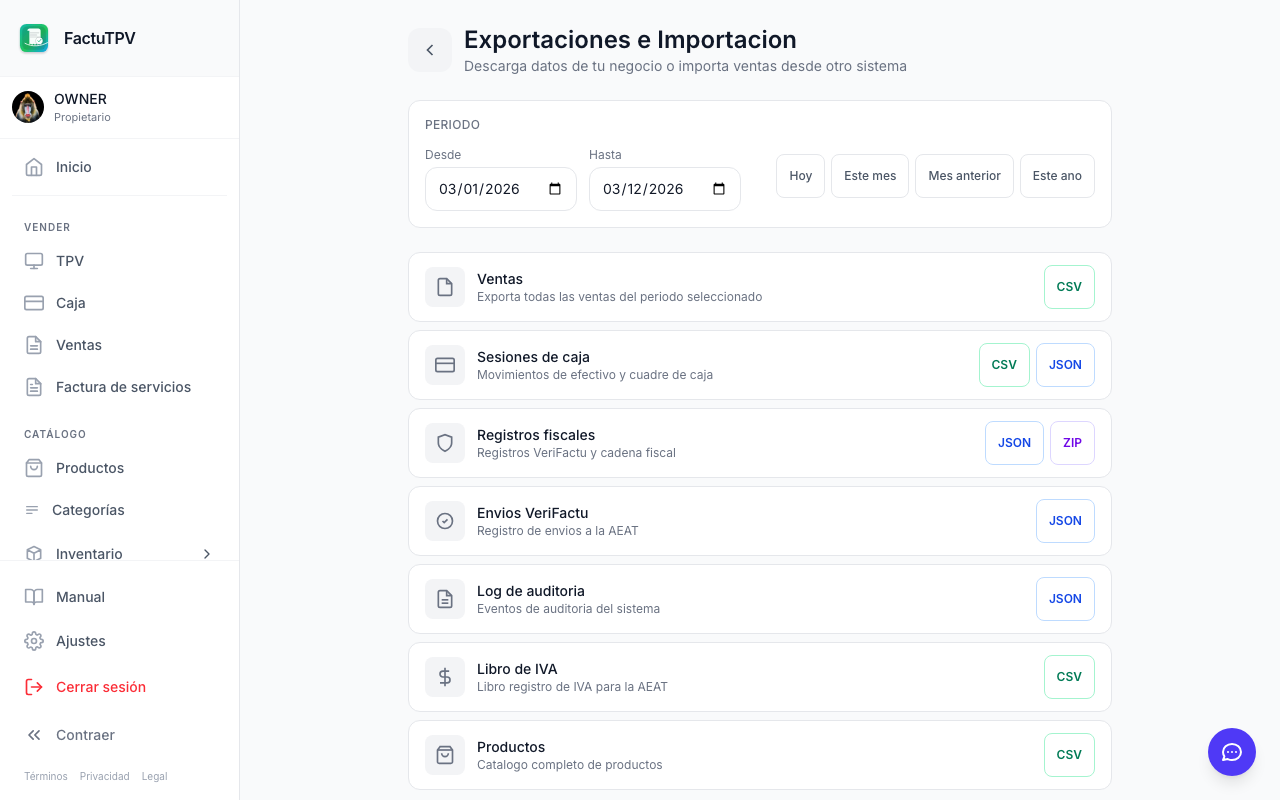
Desde la sección de exportaciones puedes descargar todos tus datos fiscales, ventas y registros en formato CSV, PDF o Excel.
Pantalla de exportaciones
Compras a proveedores
PropietarioAdministradorContable
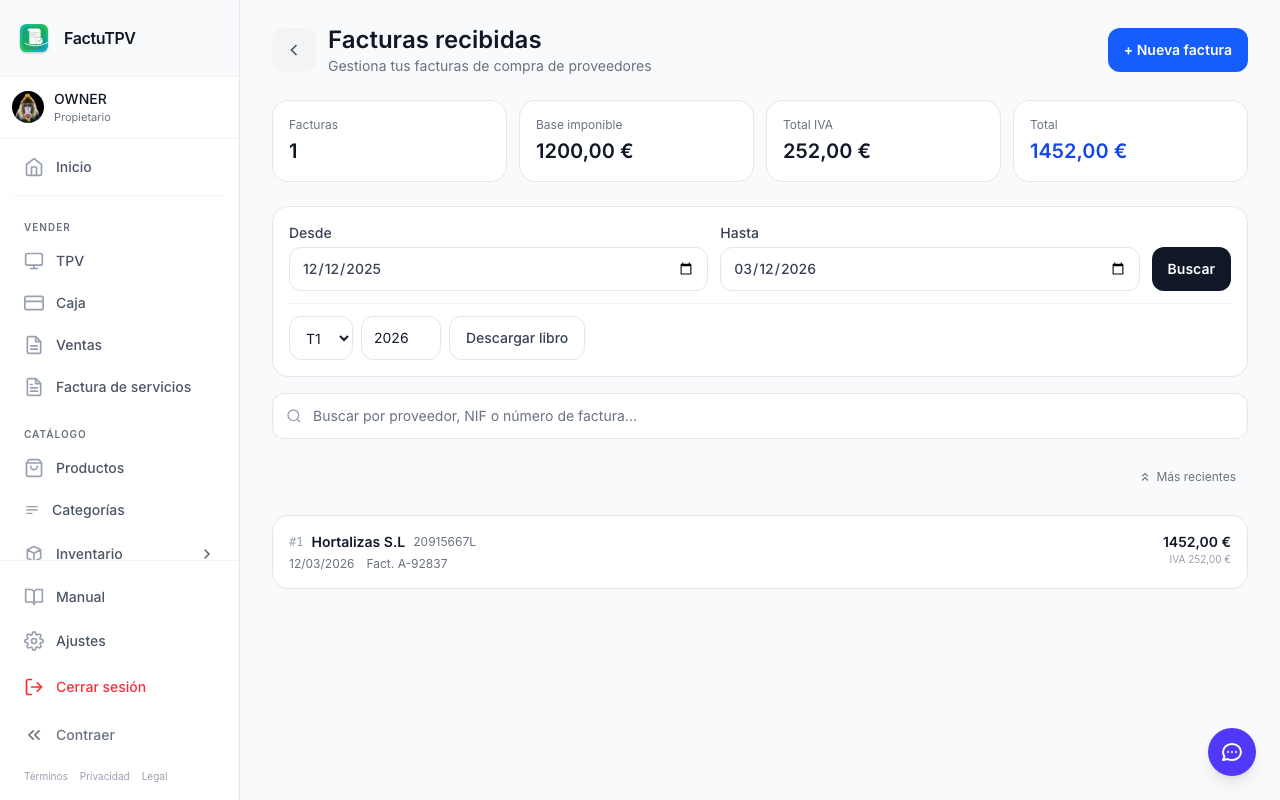
El módulo de compras permite registrar las facturas recibidas de proveedores, proporcionando un control completo sobre los gastos del negocio y facilitando la declaración del IVA soportado. Cada factura de compra se integra en el libro de IVA de facturas recibidas.
Este módulo es complementario al sistema de ventas: mientras que las ventas generan el libro de facturas emitidas, las compras generan el libro de facturas recibidas. Ambos libros son necesarios para la declaración trimestral de IVA.
Registrar una compra
1Acceda a «Compras» desde el menú «Negocio».
2Pulse «Nueva compra».
3Introduzca los datos del proveedor: nombre o razón social y NIF/CIF.
4Introduzca el número de factura del proveedor, la fecha de emisión y la fecha de recepción.
5Añada las líneas de concepto: descripción, cantidad, precio unitario y tipo de IVA.
6Revise el desglose de IVA soportado y el total.
7Pulse «Guardar» para registrar la compra.
Registre todas las facturas de proveedores de forma sistemática para tener un control preciso del IVA soportado deducible en las declaraciones trimestrales.
Registro de compras a proveedores
OCR con IA — Escanear facturas y tickets
PropietarioAdministradorContable
El módulo de OCR con IA te permite digitalizar facturas y tickets en segundos. Haz una foto con la cámara del móvil, arrastra un PDF desde el ordenador o pega una imagen desde el portapapeles con ⌘V. La inteligencia artificial extrae NIF, número de factura, fecha, importes, desglose de IVA, recargo de equivalencia, retención IRPF y suplidos — la fiscalidad española completa.
Antes de empezar: consentimiento GDPR
Al ser un procesamiento de datos con un sub-encargado (Anthropic), necesitas aceptar el consentimiento antes del primer escaneo. Es un toggle de un solo clic en Ajustes → OCR. Puedes revocarlo en cualquier momento y, cuando lo revocas, los endpoints OCR dejan de funcionar.
Los documentos NO se usan para entrenar modelos. Se procesan sólo para la extracción y se devuelve el JSON con los campos detectados. El documento original queda en tu cuenta de FactuTPV (cifrado, en Europa) como adjunto del gasto/factura.
Flujo de escaneo paso a paso
1Ve a Gastos o Compras y pulsa el botón 'Escanear' en el hero de la parte superior.
2Elige el origen: cámara (en móvil va directo), subir archivo (PDF / JPEG / PNG / HEIC) o drag-drop.
3Si usas la cámara, ve capturando cada página. El badge flotante te indica cuántas llevas. Puedes eliminar o rehacer páginas antes de subir.
4Pulsa 'Analizar y extraer datos'. En 2-4 segundos tendrás el resultado.
5Revisa el formulario pre-rellenado. El documento original aparece a la izquierda y cada campo tiene su color de confianza: verde (≥90%), ámbar (70-90%) o rojo (<70%).
6Corrige los campos marcados en ámbar o rojo. El cursor ya aterriza en el primer problemático.
7Abre el panel 'Fiscal avanzado' si necesitas ajustar serie, vencimiento, forma de pago, IRPF o suplidos.
8Pulsa Guardar. El gasto/factura se crea con el PDF adjunto y todos los datos fiscales listos.
Atajos útiles
⌘/Ctrl + V pega un screenshot o imagen del portapapeles directamente en el OCR.
⌘/Ctrl + ⇧ + S abre la cámara directamente, saltando el chooser de origen.
Arrastrar un fichero al hero dropzone inicia el OCR sin pasar por el modal.
Modo automático
En Ajustes → OCR puedes activar el modo automático. Cuando está activo, los documentos que superen las tres condiciones se guardan sin revisión manual:
Confianza global del extractor ≥ umbral (por defecto 95%, ajustable entre 80% y 99%).
NIF detectado supera la validación de dígito de control server-side.
Aritmética cuadra: base + IVA = total con tolerancia de 0,02 €; suma de líneas = subtotal con misma tolerancia.
Cualquier documento que falle alguna de las tres condiciones cae al flujo normal de revisión. El triple filtro garantiza que no se cuela un error silencioso por mucha confianza que tenga la IA.
Cuotas por plan
Plan
Escaneos OCR/mes
Inicio (Free)
5
Esencial
50
Negocio
500
Profesional
Ilimitado
El contador se reinicia el día 1 de cada mes. Si te quedas sin cuota, amplías el plan en Ajustes → Plan y los escaneos se liberan al instante.
Supplier rules automáticas
La primera vez que confirmas un gasto con un proveedor (por NIF) y eliges una categoría, FactuTPV la guarda como categoría por defecto de ese proveedor. La siguiente vez que aparezca ese mismo NIF en un OCR, la categoría se pre-selecciona automáticamente. No hace falta configurar nada.
Reanalizar facturas antiguas
¿Tienes facturas subidas hace meses sin extracción? En el detalle de la factura/gasto con adjunto, aparece un botón “Reanalizar con IA” en color teal. Un clic y la IA procesa el PDF o imagen existente y rellena los campos faltantes. El documento no se sube de nuevo, se envía desde el backend — sin coste adicional para ti.
Detector de duplicados
Cuando confirmas una factura de compra, el sistema busca en tus últimos 12 meses si ya existe una factura con el mismo NIF + número. Si la encuentra, te avisa con un banner ámbar en la pantalla de revisión. Puedes ignorarlo (si es una factura legítima con el mismo número) o descartar para evitar el duplicado.
Historial de escaneos
En Ajustes → OCR tienes el histórico de tus últimas 20 extracciones con estado (Confirmado / Auto-aprobado / Pendiente / Descartado / Error), fecha, proveedor, tipo de documento y coste de cada escaneo (siempre céntimos). Útil para auditar qué ha procesado la IA a lo largo del mes.
Si en los logs de uso ves 'cost_cents' superiores a unos pocos céntimos por escaneo, contacta con soporte: el coste esperado está entre 0,10 y 1 céntimo por documento gracias al prompt caching.
Usuarios y tiendas
PropietarioAdministrador
FactuTPV permite gestionar múltiples usuarios con distintos niveles de acceso, así como configurar varias tiendas o establecimientos dentro de la misma cuenta. Esta estructura jerárquica permite adaptar el sistema a negocios de cualquier tamaño.
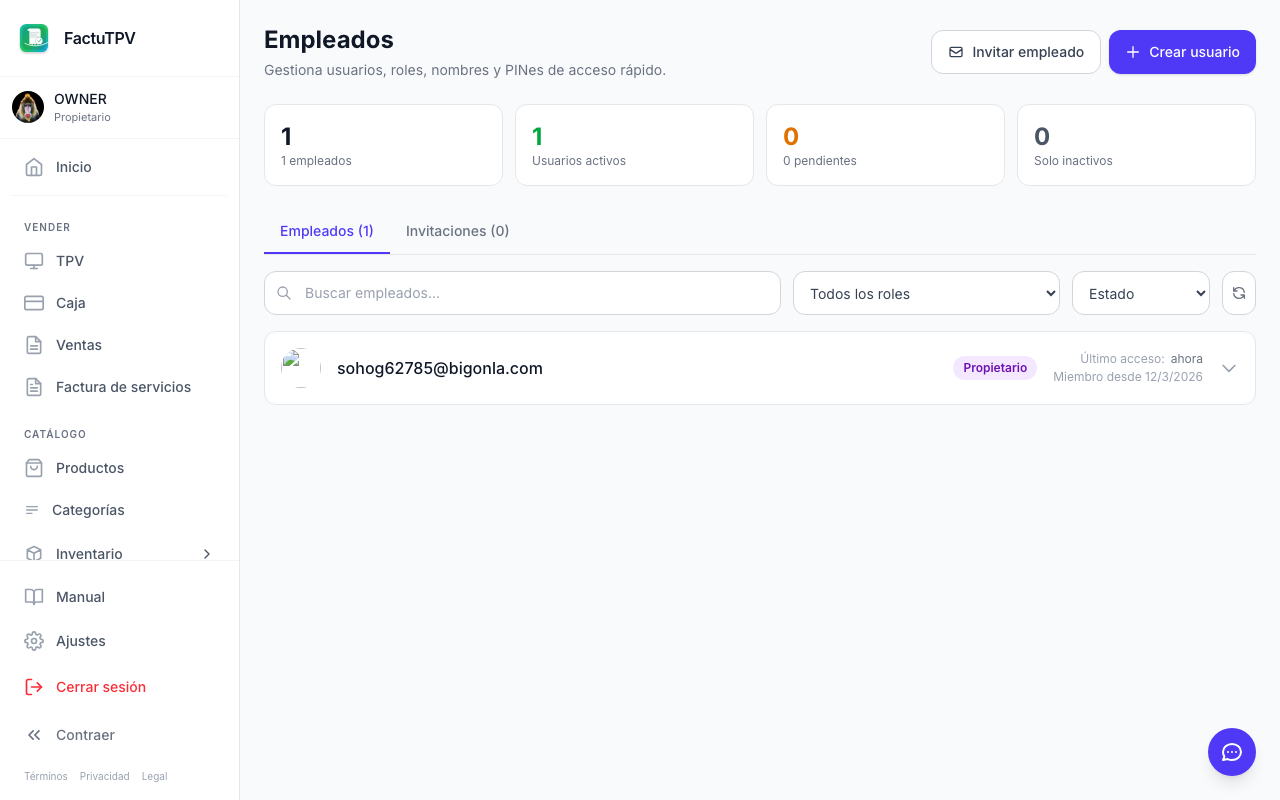
Panel de gestión de usuarios
Gestión de usuarios
El sistema de usuarios permite al propietario crear cuentas para sus empleados con permisos específicos según su función en el negocio. Cada usuario accede con sus propias credenciales, y todas sus acciones quedan registradas con trazabilidad completa.
Roles y permisos
Rol
Permisos
Propietario
Propietario — Acceso total a todas las funcionalidades. Solo puede existir un propietario por cuenta. Gestiona la suscripción, la configuración global y puede crear/eliminar otros usuarios.
Administrador
Administrador — Acceso a todas las funcionalidades operativas y de gestión. Puede gestionar catálogo, clientes, informes, ajustes y crear empleados. No puede modificar la suscripción.
Empleado
Empleado — Acceso operativo: TPV, caja, ventas y catálogo. Puede realizar ventas, abrir/cerrar caja y consultar productos. No puede acceder a informes, configuración ni gestión de usuarios.
Ayudante
Ayudante — Acceso limitado al TPV y consulta de productos. No puede abrir/cerrar caja ni acceder a funciones de gestión.
Contable
Contable — Acceso de solo lectura a información fiscal: ventas, informes, libro de IVA, VeriFactu y exportaciones. No puede realizar operaciones de venta ni modificar datos.
Crear un empleado
1Acceda a «Empleados» desde el menú «Negocio».
2Pulse «Nuevo empleado».
3Complete los datos: nombre, email, contraseña temporal y rol asignado.
4Pulse «Guardar». El empleado podrá iniciar sesión inmediatamente con sus credenciales.
Gestión de tiendas
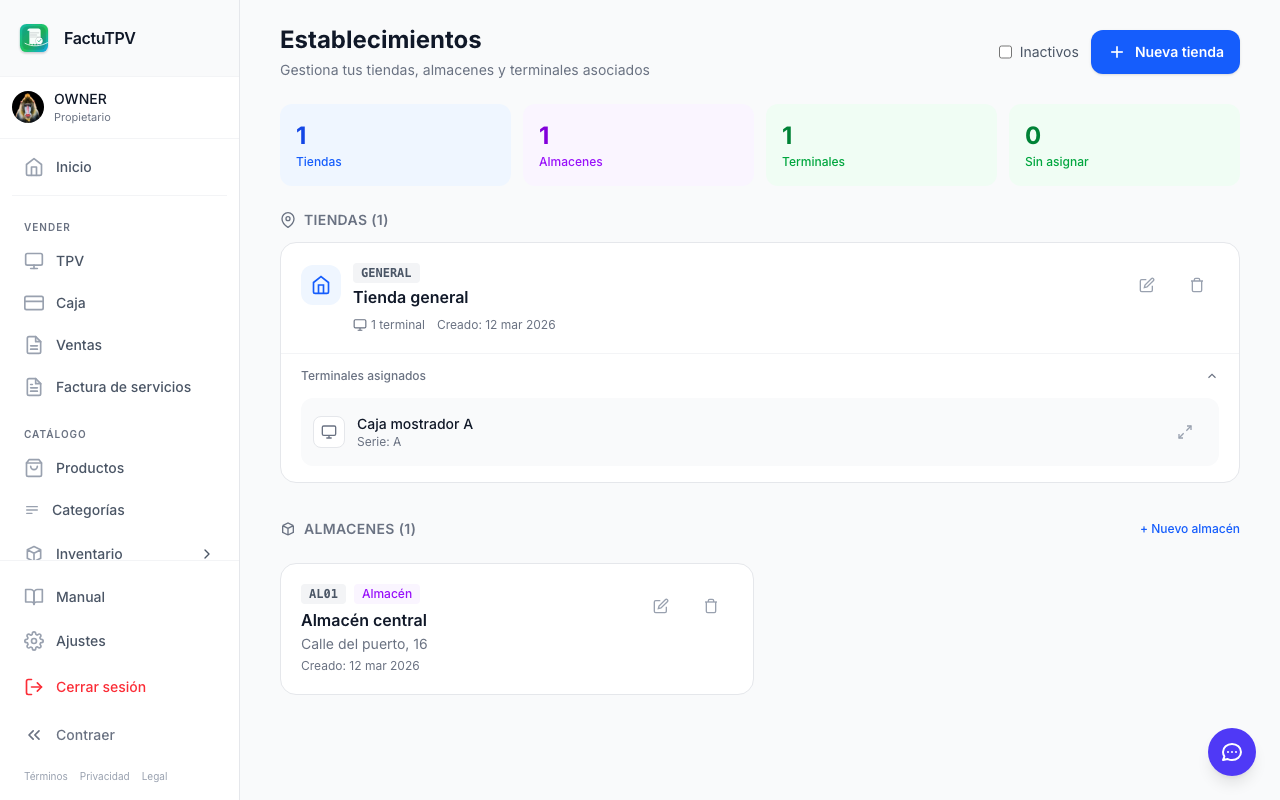
Para negocios con varios establecimientos, FactuTPV permite crear múltiples tiendas dentro de la misma cuenta. Cada tienda puede tener su propia configuración de impuestos, series de facturación, almacenes y empleados asignados.
Las ventas, la caja y el inventario se gestionan de forma independiente por tienda, mientras que el catálogo de productos y la base de clientes son compartidos. Los informes pueden filtrarse por tienda individual o mostrar datos consolidados.
Gestión de tiendas
La funcionalidad multi-tienda está disponible a partir del plan Business. Contacte con soporte para ampliar su cuenta si gestiona varios establecimientos.
Inicio rápido para empleados
Esta guía está diseñada para que los nuevos empleados puedan empezar a usar el TPV de forma productiva desde el primer día. Cubre las operaciones esenciales del día a día: iniciar sesión, realizar ventas, gestionar la caja y consultar el historial.
Si es tu primer día, pide al administrador que te facilite tus credenciales de acceso (tu correo electrónico y contraseña temporal). Deberás cambiar la contraseña en tu primer inicio de sesión.
1. Iniciar sesión
Para acceder al sistema necesitarás tu correo electrónico y tu contraseña.
1Accede a la dirección web de FactuTPV que te haya indicado tu administrador.
2Introduce tu correo electrónico y tu contraseña temporal en el formulario de inicio de sesión.
3Si es tu primer acceso, el sistema te pedirá que cambies la contraseña por una personal y segura.
1. Iniciar sesión
2. Pantalla del TPV
Una vez dentro, verás la pantalla principal del punto de venta. Aquí es donde realizarás las ventas del día a día. A la izquierda se muestra el catálogo de productos organizados por categorías, y a la derecha el carrito con los productos que vas añadiendo.
2. Pantalla del TPV
3. Añadir productos al carrito
Para crear una venta, ve añadiendo productos al carrito.
1Pulsa sobre la categoría del producto o usa la barra de búsqueda para encontrarlo.
2Haz clic en el producto para añadirlo al carrito. Puedes pulsar varias veces para aumentar la cantidad.
3Si necesitas modificar la cantidad o eliminar un producto, usa los botones +/- o el icono de papelera en el carrito.
3. Añadir productos al carrito
4. Cobrar la venta
Cuando el cliente esté listo para pagar, procede al cobro.
1Pulsa el botón «Cobrar» que aparece en la parte inferior del carrito.
2Selecciona el método de pago: Efectivo, Tarjeta, Bizum u otro método disponible.
3Si el pago es en efectivo, introduce el importe recibido para calcular el cambio automáticamente. Pulsa «Confirmar» para completar la venta.
4. Cobrar la venta
5. Venta completada
Una vez confirmada la venta, el sistema genera automáticamente el ticket con toda la información fiscal (VeriFactu). Puedes imprimir el ticket o enviarlo por email si el cliente lo solicita.
5. Venta completada
6. Gestión de caja
La sesión de caja registra todos los movimientos de dinero del turno.
1Al inicio de tu turno, accede a «Caja» desde el menú de navegación y abre la sesión de caja indicando el fondo de caja inicial.
2Durante el turno puedes registrar depósitos (entradas de dinero) o retiradas (salidas de dinero) desde la misma pantalla.
3Al finalizar el turno, cierra la caja. El sistema comparará el dinero esperado con el real para detectar descuadres.
6. Gestión de caja
7. Consultar ventas
Desde la sección «Ventas» del menú puedes consultar el historial de ventas del día o de fechas anteriores. Cada venta muestra los productos, el importe, el método de pago y el ticket asociado. Puedes buscar ventas por referencia o filtrar por fecha.
7. Consultar ventas
Recuerda cambiar tu contraseña temporal en el primer inicio de sesión. Ve a tu perfil desde el menú y selecciona «Cambiar contraseña».
Hosteleria
PropietarioAdministradorEmpleado
El modulo de hosteleria de FactuTPV esta disenado para restaurantes, bares, cafeterias y cualquier negocio que trabaje con servicio de mesas. Permite gestionar zonas, mesas, pedidos por mesa, estaciones de preparacion (cocina y barra) y carta digital con codigo QR.
Desde la configuracion del negocio puedes activar el modo hosteleria, lo que anade la gestion de mesas al terminal punto de venta y desbloquea las funcionalidades de camarero, cocina (KDS) y carta digital.
Configurar zonas y mesas
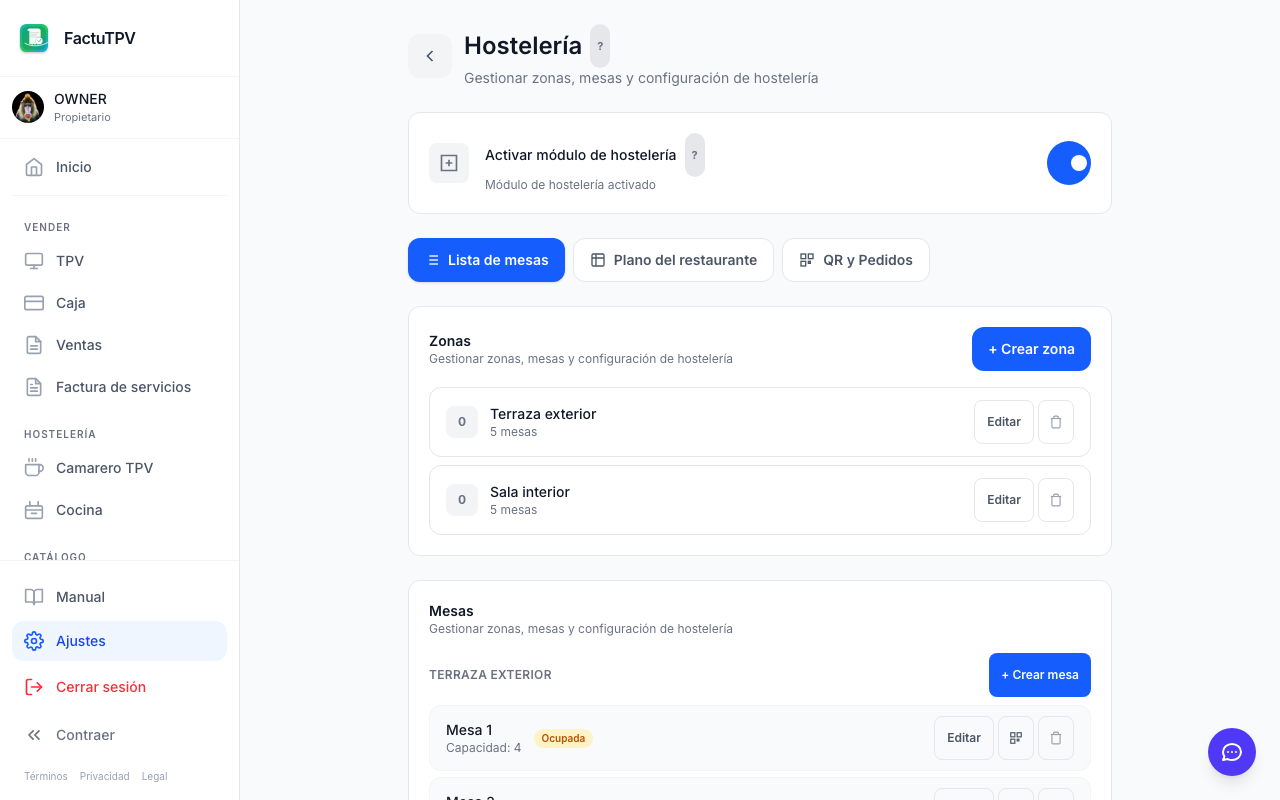
Las zonas representan las areas fisicas de tu local: terraza, salon principal, barra, reservado, etc. Cada zona contiene un conjunto de mesas que puedes organizar visualmente en un plano interactivo.
Para configurar las zonas y mesas accede a Ajustes > Hosteleria. Desde ahi podras crear, editar y eliminar zonas, asi como anadir mesas con su capacidad y posicion en el plano.
1Accede a Ajustes > Hosteleria en el menu lateral.
2Pulsa «Anadir zona» e introduce el nombre (p. ej. Terraza, Salon).
3Dentro de cada zona, pulsa «Anadir mesa» para crear mesas indicando numero y capacidad.
4Arrastra las mesas en el editor de plano para colocarlas en su posicion real.
5Guarda los cambios. Las mesas apareceran automaticamente en la vista del camarero.
Usa nombres descriptivos para las zonas (p. ej. «Terraza cubierta», «Salon planta baja») para que los camareros identifiquen rapidamente donde deben atender.
Configurar zonas y mesas
Interfaz del camarero
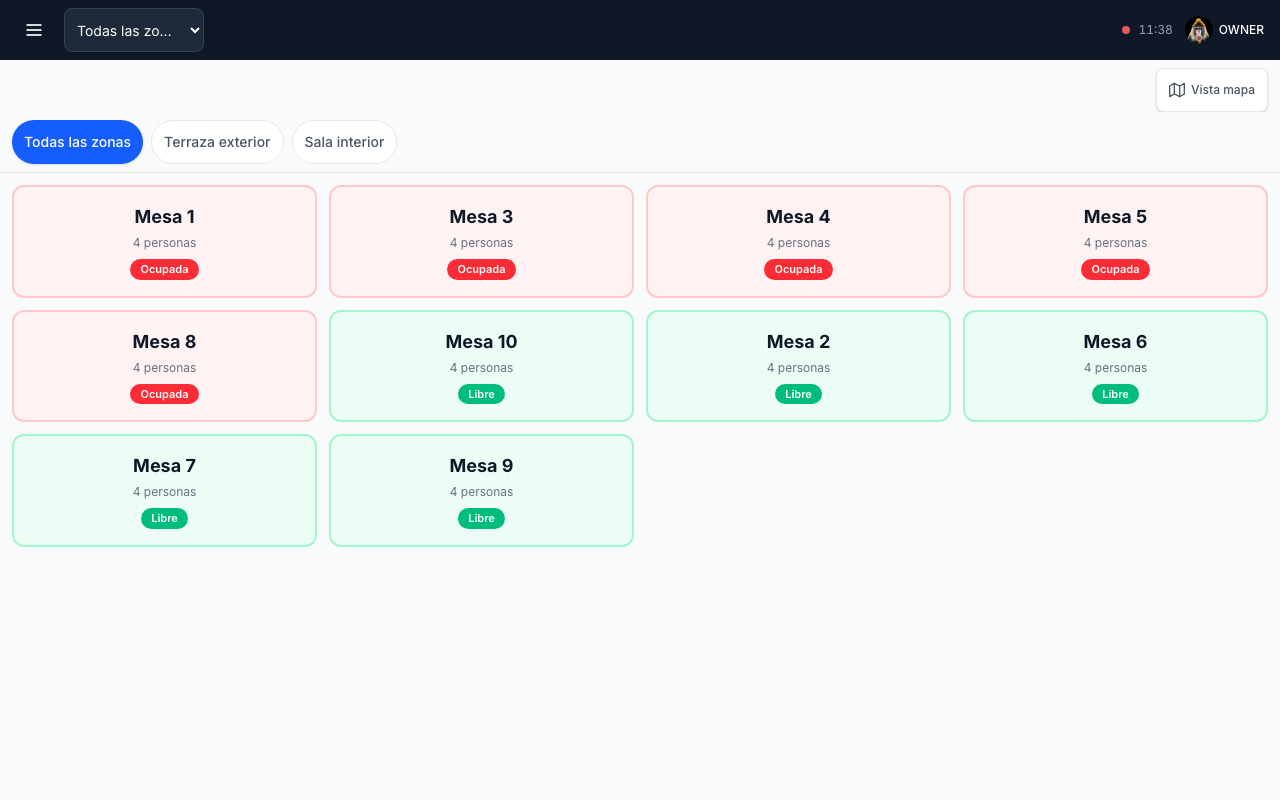
Al activar el modo hosteleria, el TPV muestra un mapa de mesas en lugar de la cuadricula de productos habitual. El camarero selecciona una mesa para abrir su pedido y anadir productos.
Cada mesa muestra su estado mediante un codigo de color: libre (gris), ocupada (azul), con pedido pendiente de enviar a cocina (amarillo) o con cuenta solicitada (verde). Las funciones principales son:
Seleccionar mesa: toca la mesa en el plano para abrir o continuar un pedido existente.
Anadir productos: busca o selecciona productos de la cuadricula y se anadiran al pedido de esa mesa.
Modificadores: anade notas al producto (p. ej. «sin cebolla», «poco hecho») que se mostraran en la pantalla de cocina.
Mover productos: arrastra productos de una mesa a otra si un comensal cambia de sitio.
Cambiar estado: marca la mesa como reservada, cerrada temporalmente o fuera de servicio.
Interfaz del camarero
Enviar pedidos a cocina o barra
Cuando el camarero confirma un pedido, los productos se envian automaticamente a la estacion de preparacion correspondiente. Cada categoria de producto puede asignarse a una estacion: cocina, barra, plancha, etc.
La asignacion de estaciones se configura en el catalogo de productos. Al crear o editar una categoria, selecciona la estacion de destino. Asi, cuando un camarero pide una cerveza y un filete, la cerveza va a barra y el filete va a cocina.
1En Catalogo > Categorias, edita cada categoria y asigna la estacion de destino (cocina, barra, etc.).
2Desde la vista de camarero, anade los productos al pedido de la mesa y pulsa «Enviar a cocina».
3Los productos se distribuyen automaticamente a la pantalla KDS de cada estacion.
Si una categoria no tiene estacion asignada, los productos de esa categoria se mostraran en todas las pantallas KDS. Asegurate de configurar las estaciones correctamente.
Pantalla de cocina (KDS)
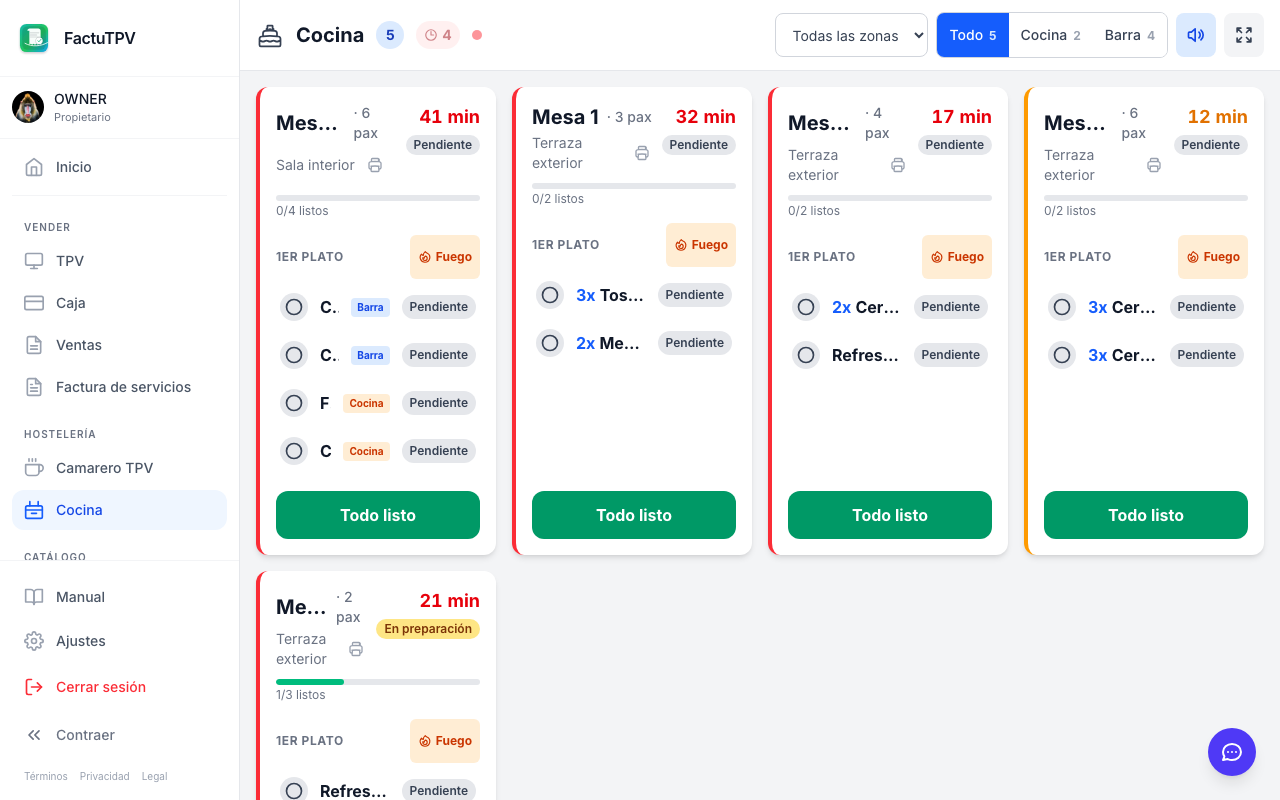
La pantalla de cocina (Kitchen Display System) muestra en tiempo real los pedidos pendientes de preparacion. Cada estacion dispone de su propia vista filtrada para que solo vean los productos que les corresponden.
Los pedidos se organizan en tarjetas que muestran el numero de mesa, los productos solicitados, las notas del camarero y el tiempo transcurrido desde el envio. Los estados disponibles son:
Pendiente: el pedido acaba de llegar y esta esperando a ser preparado. Se muestra en color amarillo.
En preparacion: el cocinero ha comenzado a preparar el pedido. Se muestra en color azul.
Listo: el pedido esta terminado y listo para servir. Se muestra en color verde y se notifica al camarero.
Filtros: la pantalla permite filtrar por estacion, por mesa o por antiguedad para priorizar los pedidos mas urgentes.
Coloca una tablet o pantalla dedicada en cada estacion de preparacion para que el personal de cocina y barra vea los pedidos sin necesidad de tickets impresos.
Pantalla de cocina (KDS)
Carta digital QR
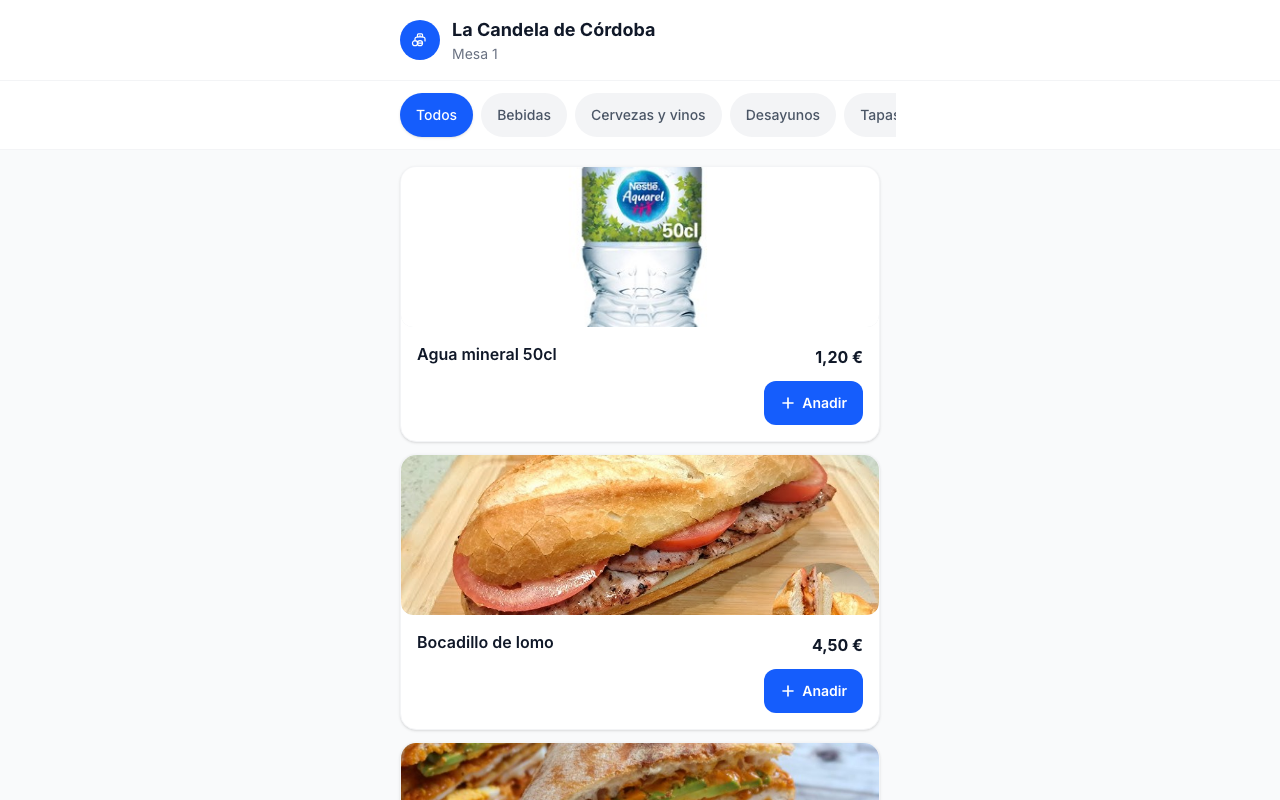
FactuTPV genera un codigo QR unico para cada mesa que los clientes pueden escanear con su movil para ver la carta digital del establecimiento. La carta muestra los productos disponibles organizados por categorias con fotos, descripciones y precios.
Los clientes pueden explorar la carta y, opcionalmente, realizar pedidos directamente desde su dispositivo. Los pedidos realizados por QR llegan automaticamente a la pantalla del camarero para su confirmacion antes de enviarse a cocina.
1Activa la carta digital en Ajustes > Hosteleria > Carta digital.
2Imprime los codigos QR de cada mesa desde Ajustes > Hosteleria > Codigos QR.
3Coloca los codigos QR en las mesas. Los clientes escanean con su movil para ver la carta.
4Si activas los pedidos desde QR, los clientes pueden enviar pedidos que el camarero revisa antes de confirmar.
Carta digital QR
Personalizar la carta
La carta digital muestra los productos de tu catalogo agrupados por categorias. Puedes controlar que productos aparecen, su orden y como se presentan al cliente:
Visibilidad: marca productos como «visible en carta» para que aparezcan en la carta digital. Los productos ocultos solo se ven en el TPV del camarero.
Orden: arrastra los productos y categorias para establecer el orden en que se muestran en la carta.
Descripciones: anade descripciones detalladas y alergenos a cada producto para informar al cliente.
Imagenes: sube fotos atractivas de tus platos. Se recomienda formato cuadrado de al menos 400x400 px.
Facturacion de pedidos
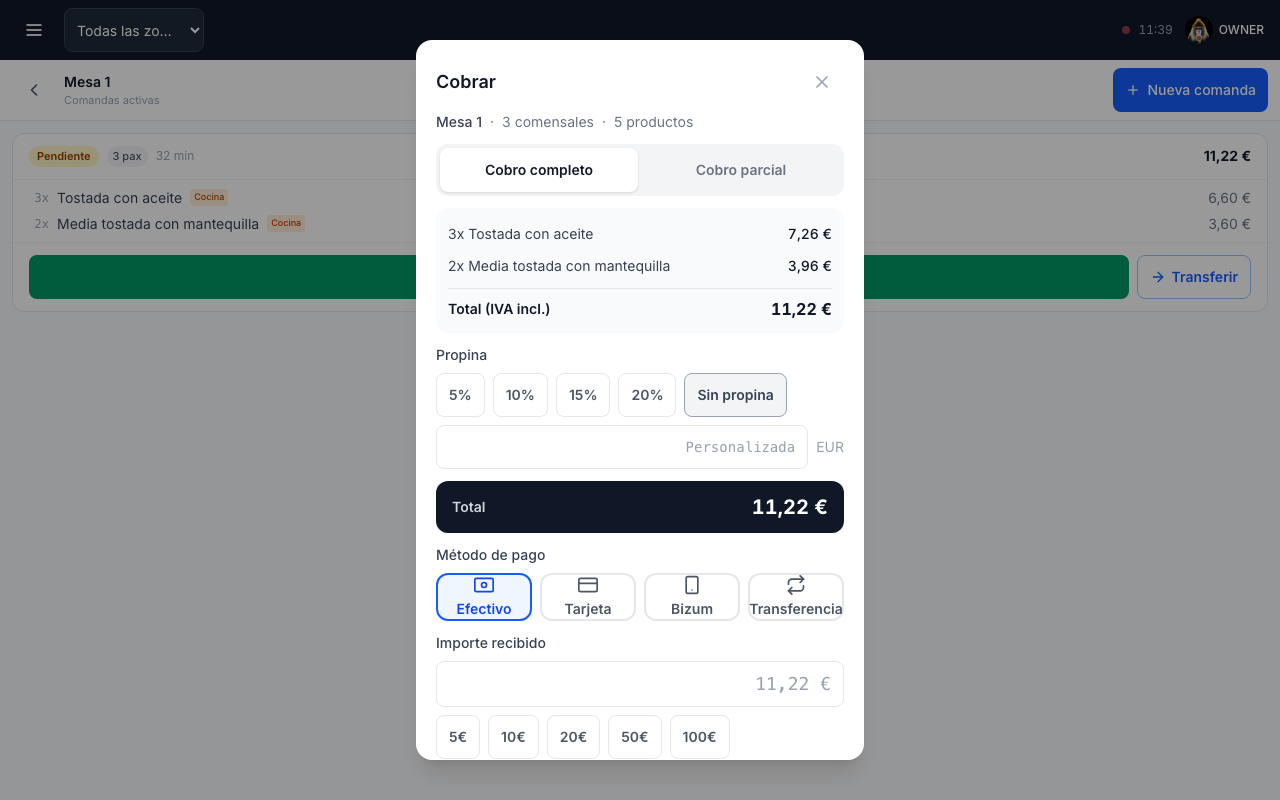
Cuando la mesa termina, el camarero puede generar la cuenta desde la vista de mesa. FactuTPV ofrece varias opciones de facturacion adaptadas a la hosteleria:
Cuenta completa: genera un unico ticket o factura con todos los productos consumidos en la mesa.
Dividir cuenta: permite separar la cuenta por comensal, por productos seleccionados o a partes iguales.
Propinas: el camarero puede anadir una propina al cobro que se registra de forma separada para la contabilidad.
Metodos de pago: acepta efectivo, tarjeta o pago mixto, igual que en el TPV estandar.
Al dividir la cuenta, cada parte genera su propio ticket fiscal con su numeracion correlativa, cumpliendo con la normativa de facturacion.
Facturacion de pedidos
Buenas practicas
Para sacar el maximo partido al modulo de hosteleria, te recomendamos seguir estas pautas:
Organiza las zonas de forma logica y crea las mesas con la numeracion real de tu local para evitar confusiones.
Usa nombres claros en los productos del catalogo. Los nombres aparecen en la pantalla de cocina, asi que deben ser facilmente identificables.
Dedica una pantalla o tablet en cada estacion de preparacion. Esto elimina los tickets en papel y reduce errores.
Imprime los codigos QR en material resistente al agua y colocalo en un soporte visible en cada mesa.
Forma a tu equipo con la cuenta de demostracion antes de usar el sistema en produccion. Practica el flujo completo: tomar pedido, enviar a cocina, marcar como listo y cobrar.
Activa las notificaciones del navegador para que los camareros reciban alertas cuando los pedidos esten listos en cocina.
VeriFactu, auditoría y exportaciones
PropietarioAdministradorContable
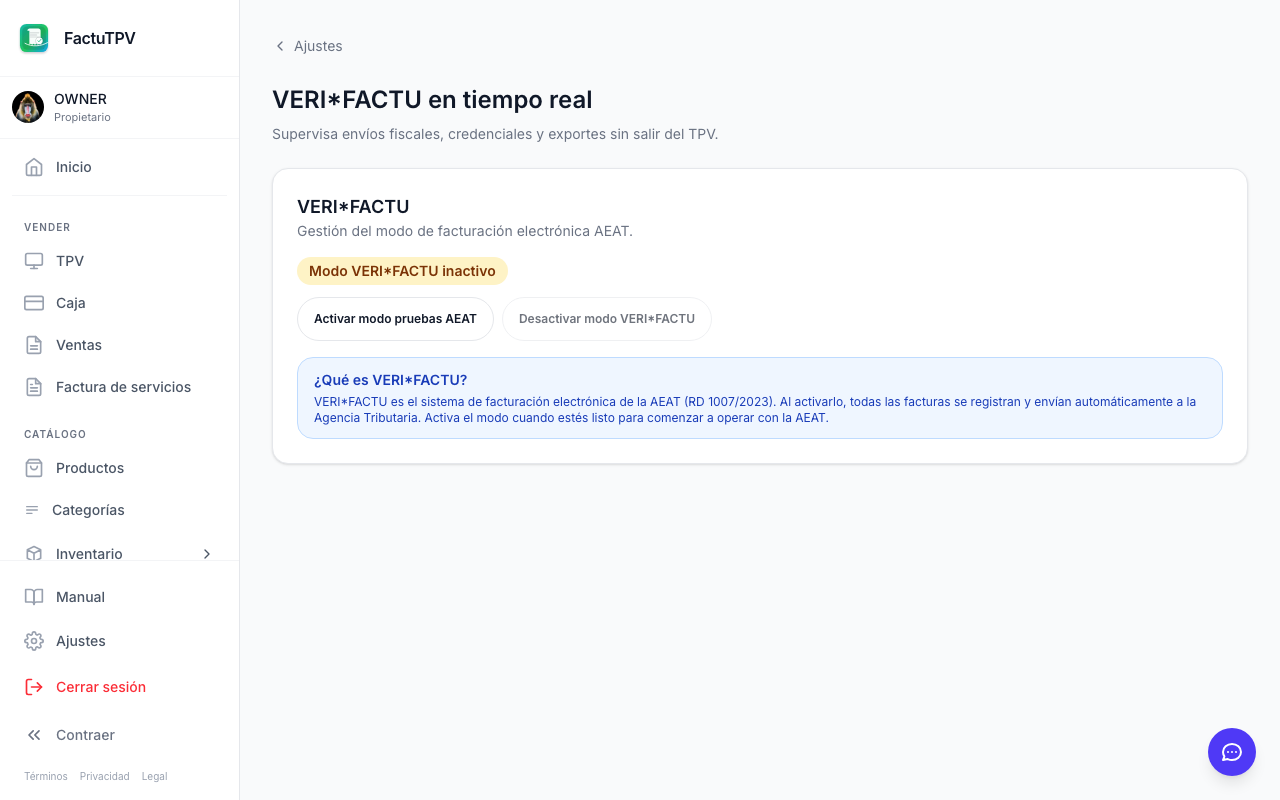
FactuTPV cumple con el Reglamento VeriFactu (Real Decreto 1007/2023) que establece los requisitos técnicos que deben cumplir los sistemas informáticos de facturación en España. Esta sección explica cómo funciona el sistema de garantía de integridad fiscal y las herramientas de auditoría disponibles.
Panel VeriFactu con cadena de hashes
¿Qué es VeriFactu?
VeriFactu es el sistema de la Agencia Tributaria (AEAT) que garantiza que las facturas emitidas por sistemas informáticos no puedan ser alteradas una vez generadas. Cada factura recibe un hash SHA-256 calculado a partir de sus datos fiscales y del hash de la factura anterior, formando una cadena inmutable.
Este mecanismo garantiza que cualquier modificación posterior en una factura rompería la cadena de hashes, evidenciando la manipulación. FactuTPV genera estos hashes automáticamente en cada venta sin intervención del usuario.
Cadena de hash
La cadena de hash funciona de forma similar a una blockchain: cada registro fiscal contiene el hash del registro anterior, creando una secuencia criptográficamente verificable. Si se alterase un registro intermedio, todos los hashes posteriores serían inválidos.
Los campos que se incluyen en el cálculo del hash son: NIF del emisor, número de factura, fecha de emisión, tipo de factura, base imponible, cuota de IVA, total y hash del registro anterior.
Series por punto de venta
Cada punto de venta (TPV) que das de alta en FactuTPV mantiene su propia serie de facturación independiente. El «código» que le asignas al TPV en Ajustes → Puntos de venta (por ejemplo BARRA, TERRAZA, CAJA1) se convierte automáticamente en la serie con la que se emitirán todas sus facturas y tickets.
Esto significa que si tienes dos cajas distintas, cada una llevará su propia numeración correlativa sin mezclarse con las demás. La barra emite BARRAS-1, BARRAS-2, BARRAS-3… mientras que la terraza, en paralelo, emite TERRAZAS-1, TERRAZAS-2, TERRAZAS-3… Cada cadena es completamente independiente y mantiene su propio hash VeriFactu.
Base legal: el Real Decreto 1619/2012 art. 6.1.a permite expresamente el uso de múltiples series concurrentes cuando el obligado tributario opera desde varios establecimientos o terminales. Cada serie debe mantener una numeración estrictamente correlativa sin huecos — regla que FactuTPV aplica de forma automática en la numeración de cada serie.
Ejemplo: cafetería con tres TPVs
Imagina que tu negocio tiene una barra, una terraza y un servicio de pedidos a domicilio, cada uno con su propio TPV. Este es el aspecto que tendrían las series y las numeraciones después de dar de alta los tres:
Punto de venta
Código (= serie)
Tickets simplificados (F2)
Facturas completas (F1)
Barra principal
BARRA
BARRAS-1, BARRAS-2, BARRAS-3…
BARRA-1, BARRA-2…
Terraza exterior
TERRAZA
TERRAZAS-1, TERRAZAS-2…
TERRAZA-1…
Pedidos a domicilio
DOMICILIO
DOMICILIOS-1…
DOMICILIO-1…
Elige códigos cortos y significativos. Los verás en los tickets que entregas al cliente (BARRAS-42), así que un buen código lo hace más fácil de identificar. Evita códigos genéricos como «A», «B», «1» — no aportan contexto si tienes que buscar un ticket concreto más tarde.
Cómo se asigna el número de cada venta
Cuando emites una venta en FactuTPV, el sistema sigue estos pasos para decidir la serie y el número exactos del ticket o factura:
Identifica desde qué TPV se está emitiendo la venta (BARRA, TERRAZA, etc.).
Toma el código del TPV como serie base y le añade un sufijo según el tipo de documento: «S» para tickets simplificados F2, sin sufijo para facturas completas F1, y «R» para rectificativas.
Busca el contador asociado a esa serie exacta para tu negocio. Si es la primera venta bajo esa serie, el contador arranca en 1.
Asigna el siguiente número disponible y avanza el contador en una unidad. El número siempre es correlativo dentro de la serie, sin huecos.
Calcula el hash VeriFactu del registro, enlazándolo criptográficamente con el hash del registro anterior de esa misma serie.
Los contadores son deterministas y estrictamente secuenciales. Una vez emitido un ticket con un número concreto, ese número ya no se puede reutilizar ni alterar — aunque anules la venta. Las anulaciones se resuelven con rectificativas nuevas, nunca modificando un registro ya emitido.
Sufijos de serie: S, R y combinados
Dentro de cada TPV pueden convivir hasta cuatro cadenas paralelas, diferenciadas por los sufijos que se añaden al código base. Esto es un requisito del Reglamento de Facturación (RD 1619/2012 art. 9.1) para que los distintos tipos de documento fiscal no se mezclen en una misma numeración:
Sufijo
Qué identifica
Sin sufijo
Facturas completas F1 (ejemplo: BARRA-1, BARRA-2…). Se usan cuando emites una factura a un cliente con NIF.
+ «S»
Tickets simplificados F2 (ejemplo: BARRAS-1, BARRAS-2…). Son los tickets habituales de TPV, para ventas al contado sin identificación del cliente.
+ «R»
Rectificativas de facturas F1 (ejemplo: BARRAR-1, BARRAR-2…). Se generan automáticamente cuando rectificas una factura completa.
+ «SR»
Rectificativas de tickets simplificados F2 (ejemplo: BARRASR-1, BARRASR-2…). Se generan al devolver o anular un ticket.
Cada una de estas series tiene su propio contador independiente que arranca en 1 la primera vez que se usa. En un día normal tu TPV de barra genera fundamentalmente BARRAS-N, con alguna BARRAR puntual cuando hay devoluciones.
Ejemplo real: si tu TPV «BARRA» emite 42 tickets simplificados, 3 facturas completas y 1 devolución de ticket, acabarás el día con BARRAS-1..42, BARRA-1..3 y BARRASR-1 — cuatro contadores distintos funcionando en paralelo.
Activar VeriFactu: qué sigue igual y qué cambia
Cuando activas VeriFactu desde el panel de cumplimiento, tu negocio pasa de operar en modo local (facturas y tickets generados y almacenados solo en tu base de datos) a comunicar cada registro fiscal con la AEAT en tiempo real. Es un cambio de «modo» del sistema, no un reinicio.
La transición está diseñada para ser transparente: tus series, tus contadores y tu histórico de ventas continúan exactamente donde los dejaste. Lo único que cambia es el destino de los nuevos registros y la verificación inicial contra la AEAT.
Lo que continúa sin cambios
Las series por TPV (BARRAS, TERRAZAS…) siguen siendo exactamente las mismas que usabas antes. No se renombran ni se unifican.
Los contadores no se reinician. Si tu TPV «BARRA» llevaba 42 tickets emitidos antes de activar VeriFactu, el siguiente ticket será BARRAS-43, no BARRAS-1.
La cadena de hash local continúa sin romperse: el primer ticket post-activación enlaza con el hash del ticket inmediatamente anterior, como si no hubiera habido corte.
Lo que sí cambia a partir del momento de activación
Cada nueva venta se envía automáticamente a la AEAT en segundo plano, además de quedar registrada en tu libro local.
Los tickets impresos incluyen a partir de ahora el QR VeriFactu que el cliente puede escanear para verificar la autenticidad del ticket en la web de la AEAT.
La primera venta emitida desde cada TPV realiza una consulta rápida contra la AEAT para verificar que la serie (el código del TPV) no está siendo usada por otro sistema para tu mismo NIF.
El panel de VeriFactu empieza a mostrar el estado de cada envío (pendiente, aceptado, aceptado con observaciones, rechazado) y te avisa si algún registro necesita atención.
La primera venta que emites desde cada TPV tras activar VeriFactu puede tardar entre 0,5 y 1,5 segundos más de lo habitual: es el tiempo que tarda FactuTPV en consultar la AEAT para verificar que tu serie está libre. A partir de la segunda venta del mismo TPV, esa comprobación ya no se repite y todo vuelve a ser instantáneo.
¿Y si AEAT reporta que la serie ya está en uso?
En raras ocasiones, la verificación inicial descubre que la serie que habías asignado a un TPV ya estaba siendo usada por otro sistema informático para tu NIF (por ejemplo porque antes usabas otro programa de facturación con el mismo código). En ese caso, FactuTPV rechaza la venta con un mensaje claro y no la emite, para proteger la integridad fiscal.
Si ves el error «El código de este TPV ya existe como serie en la AEAT», tienes dos opciones: (a) cambiar el código del TPV en Ajustes → Puntos de venta por uno distinto (por ejemplo, de BARRA a BARRA2), o (b) contactar con soporte para analizar tu caso concreto. Nunca ignores este aviso: es un mecanismo de protección que evita que tus registros colisionen con los de otro sistema ante la AEAT.
Panel «Series por punto de venta»
Dentro de la pantalla de VeriFactu verás una tabla con una fila por cada TPV activo de tu negocio. Esta tabla te da una visión consolidada del estado fiscal de cada terminal en tiempo real:
Columna
Qué información muestra
Punto de venta
Nombre legible del TPV (el que asignaste al darlo de alta, p. ej. «Barra principal»).
Serie
El código del TPV, que actúa como identificador de la serie de facturación. Aparece en monoespaciado (p. ej. BARRA) porque es el prefijo literal de los números de ticket.
Siguiente nº
Número que se asignará al próximo ticket emitido desde ese TPV. Es el valor del contador interno más 1.
Último AEAT
Estado del último registro enviado a la AEAT desde esta serie (aceptado, aceptado con observaciones, rechazado, pendiente…). Un vistazo rápido para saber si hay algún problema que requiera atención.
Aceptada por AEAT
Fecha en la que FactuTPV confirmó contra la AEAT que esta serie no estaba en conflicto. «Pendiente» significa que el TPV aún no ha emitido ninguna venta real tras activar VeriFactu y la verificación se hará en su próxima venta.
Añadir, modificar y gestionar los TPVs
Los puntos de venta se crean, modifican y dan de baja desde Ajustes → Puntos de venta. Cada TPV necesita un código (1-10 caracteres alfanuméricos) y un nombre legible. El código es lo importante: define la serie de facturación que usará ese terminal durante toda su vida útil.
Puedes dar de alta nuevos TPVs en cualquier momento. Al crear un TPV nuevo, empezará con un contador en cero — su primer ticket será SERIE-1. Puedes hacer esto incluso con VeriFactu activo: el nuevo TPV pasará por su verificación inicial contra la AEAT la primera vez que emita una venta, igual que los demás.
Evita cambiar el código de un TPV que ya haya emitido facturas. Una vez que un TPV ha generado su primer ticket, su código está ligado a la cadena de hash fiscal de todos los registros emitidos desde él. Renombrarlo rompe esa cadena y, en modo VeriFactu, implica que los siguientes tickets usarían una serie nueva distinta a la del histórico. Si necesitas hacer esta operación, contacta con soporte para que te asesoremos sobre la vía correcta.
Lo que sí puedes cambiar libremente es el nombre legible del TPV, la tienda asociada, la impresora configurada y otros parámetros operativos. Estos cambios no afectan a la serie ni a los registros fiscales.
Estados de registro fiscal
Estado
Descripción
pending
Pendiente — El registro se ha generado pero aún no se ha enviado a la AEAT.
sent
Enviado — El registro ha sido comunicado a la AEAT satisfactoriamente.
error
Error — El envío a la AEAT ha fallado. El sistema reintentará automáticamente.
notRequired
No requerido — El envío automático no está configurado (modo VeriFactu sin comunicación directa).
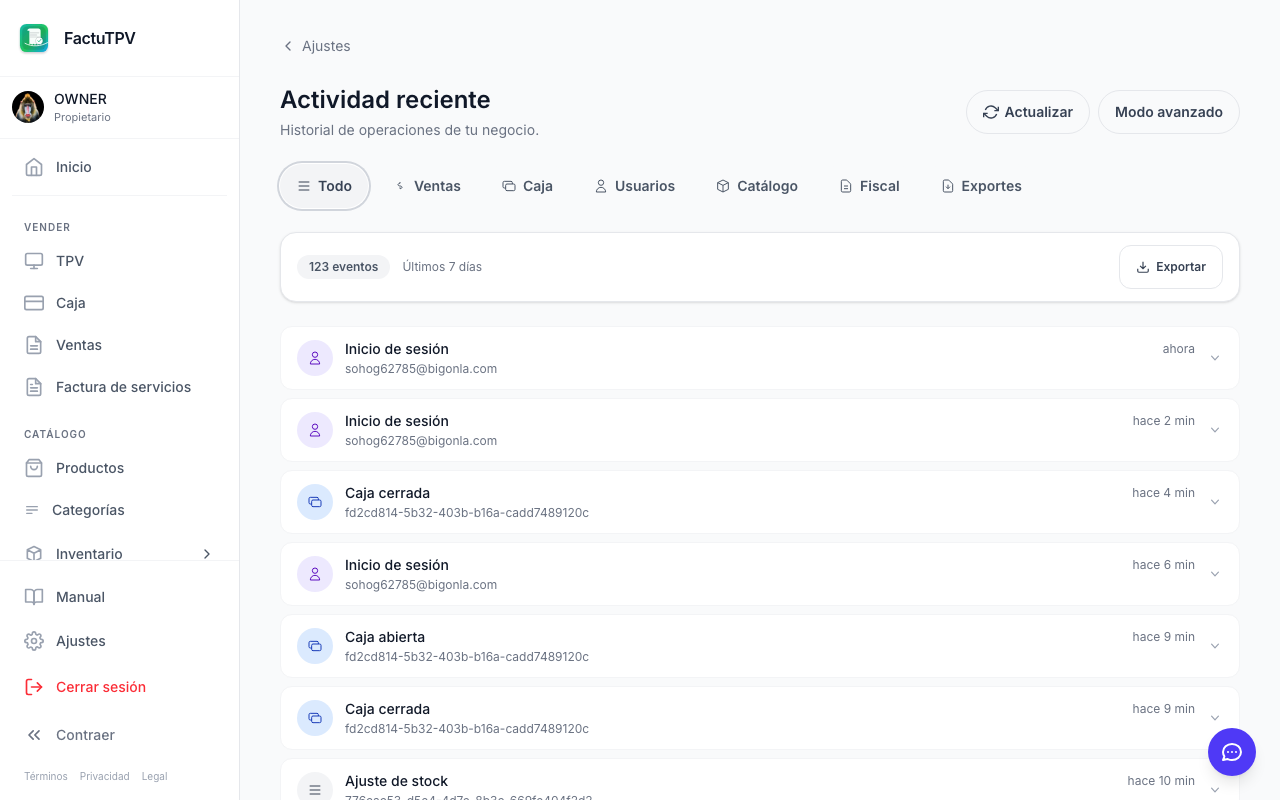
Auditoría
La pantalla de auditoría muestra un registro cronológico de todos los eventos del sistema con relevancia fiscal: emisión de facturas, anulaciones, rectificaciones, cambios de configuración fiscal y operaciones de usuario. Cada evento incluye fecha, hora, usuario, tipo de acción y datos asociados.
El registro de auditoría es inmutable: no puede ser editado ni eliminado. Esta información constituye la evidencia digital requerida por la normativa para demostrar el correcto funcionamiento del sistema de facturación.
Auditoría
El registro de auditoría es inmutable: no puede ser editado ni eliminado. Esta información constituye la evidencia digital requerida por la normativa para demostrar el correcto funcionamiento del sistema de facturación.
Exportaciones
La sección de exportaciones permite generar archivos con los datos fiscales en los formatos requeridos por la AEAT y por los asesores fiscales.
Formato
Descripción
EXCEL
Excel — Exportación de ventas, compras y libro de IVA en formato XLSX compatible con cualquier herramienta de contabilidad.
XML
XML VeriFactu — Exportación de los registros fiscales en el formato XML oficial definido por la AEAT para la comunicación SII/VeriFactu.
PDF
PDF — Generación de facturas individuales o lotes de facturas en formato PDF para archivo o envío al cliente.
Preguntas frecuentes sobre series
¿Puedo elegir un formato de numeración personalizado, como «F2026-00042» o con ceros a la izquierda?
No. El formato de numeración es determinista y viene dictado por el Reglamento VeriFactu: serie + número correlativo entero. No hay opciones de formato personalizado porque cualquier alteración rompería la cadena de hash y la trazabilidad con la AEAT. Lo que sí puedes personalizar libremente es el diseño visual del ticket (cabecera, logo, pie, datos del negocio) desde Ajustes → Tickets e impresión.
Vengo migrando desde otro programa y quiero continuar mi numeración desde el número donde la dejé. ¿Es posible?
Sí, pero requiere una gestión manual desde soporte. Abre un ticket explicando tu situación y comparte con nosotros la última factura emitida en el programa anterior (serie, número y fecha). Verificaremos contra la AEAT que la secuencia que pides esté libre y configuraremos los contadores de tus TPVs para que continúen exactamente donde los dejaste.
Si activo VeriFactu después de haber estado facturando sin VeriFactu durante un tiempo, ¿se envían mis facturas antiguas a la AEAT automáticamente?
No. VeriFactu solo obliga a comunicar a la AEAT los registros emitidos desde el momento de la activación en adelante. Las facturas que emitiste antes permanecen en tu libro registro local (están perfectamente guardadas y son auditables en cualquier momento), pero no se envían retroactivamente. Esto es lo que permite que los contadores continúen sin cortes: el cambio solo afecta a los registros futuros.
¿Qué pasa si emito una venta en un TPV mientras la AEAT está caída?
La venta se completa con normalidad y se guarda en tu libro local. El registro VeriFactu queda en estado «Pendiente» y FactuTPV reintenta el envío automáticamente cada pocos minutos hasta que la AEAT vuelve a estar disponible. El cliente recibe su ticket sin esperas, y el envío a la AEAT se resuelve por sí solo en segundo plano. Puedes ver todos los registros pendientes desde el panel de VeriFactu.
Si tengo varios TPVs, ¿puedo compartir una sola serie entre todos ellos?
No es recomendable y FactuTPV no lo permite por diseño. El sistema obliga a que cada TPV tenga un código único dentro del negocio, precisamente para que cada uno mantenga su propia cadena de hash sin interferir con los demás. Esto protege la integridad fiscal y es consistente con el enfoque que exige el Reglamento de Facturación. Si tu caso de uso es distinto (por ejemplo, una tienda con varios dispositivos físicos pero un único «flujo» contable), cuéntanoslo por soporte y te orientaremos.
Ajustes y configuración
PropietarioAdministrador
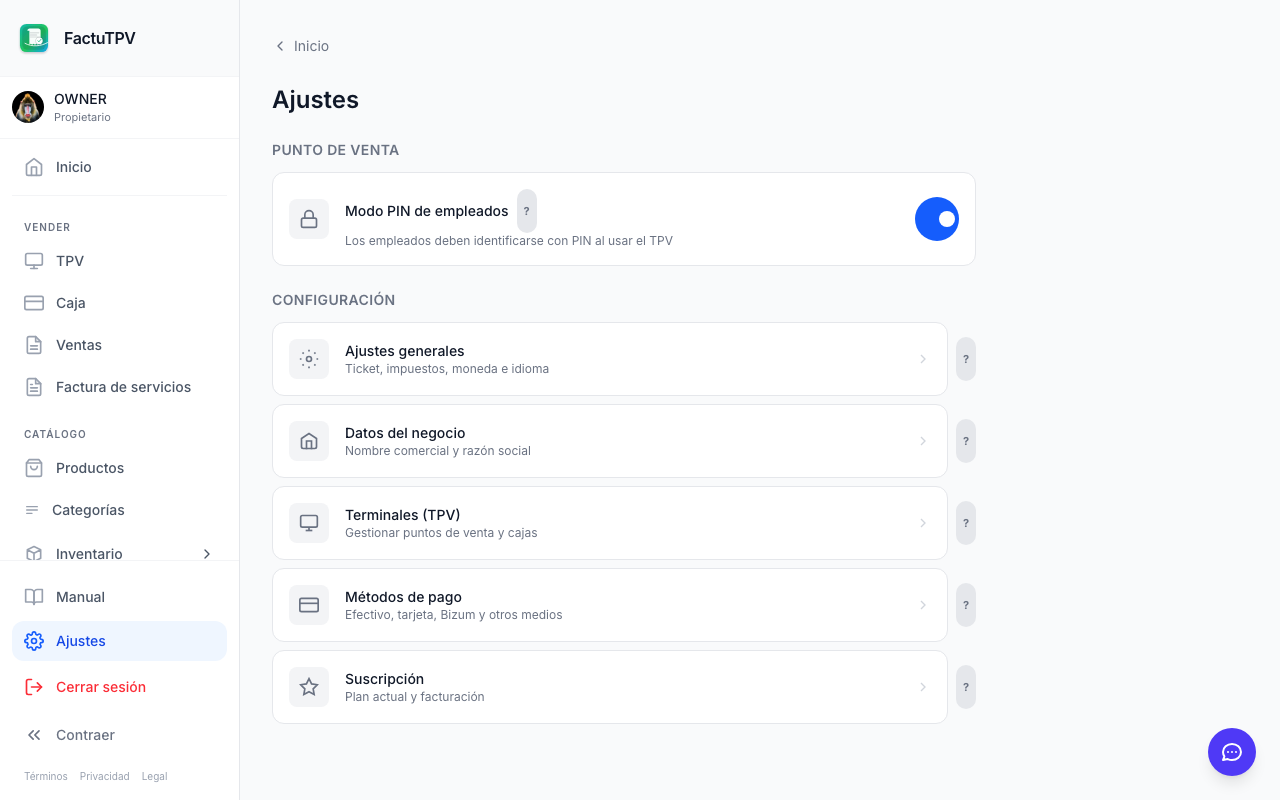
La sección de ajustes centraliza toda la configuración del sistema, organizada en pestañas temáticas para facilitar su gestión. Desde aquí se configuran los datos del negocio, los parámetros fiscales, las opciones del TPV, los métodos de pago y la suscripción.
Panel de ajustes del negocio
Ajustes generales
Idioma de la interfaz: castellano, catalán, euskera, gallego o inglés. El cambio de idioma se aplica inmediatamente a toda la interfaz.
Zona horaria del negocio, utilizada para las fechas de las facturas y los informes.
Moneda predeterminada (EUR por defecto). Afecta a la visualización de precios en toda la aplicación.
Datos del negocio
Configure los datos fiscales y comerciales de su empresa que aparecerán en las facturas, tickets y registros fiscales.
Campo
Descripción
name
Nombre comercial — El nombre que aparece en la cabecera de las facturas.
legalName
Razón social — Denominación legal registrada en Hacienda.
nif
NIF/CIF — Número de identificación fiscal. Se utiliza en todos los documentos fiscales.
address
Dirección fiscal — Dirección completa del establecimiento principal.
phone
Teléfono de contacto.
email
Email del negocio — Utilizado como remitente en los emails de facturas.
logo
Logo del negocio — Se muestra en las facturas PDF y en los tickets impresos.
Los cambios en el NIF/CIF requieren verificación adicional por motivos de seguridad fiscal. Contacte con soporte para modificar este dato.
Configuración del TPV
Personalice el comportamiento del terminal punto de venta según las necesidades operativas de su negocio.
Opción
Descripción
defaultTax
Tipo de IVA predeterminado — El tipo impositivo que se aplica por defecto a los nuevos productos (21%, 10%, 4% o exento).
quickItems
Artículos rápidos — Configure botones de acceso rápido en el TPV para los productos más vendidos. Los artículos rápidos se muestran en una fila destacada encima de la cuadrícula de productos.
autoprint
Impresión automática — Si está activado, el ticket se imprime automáticamente al finalizar cada venta.
showStock
Mostrar stock en TPV — Muestra el nivel de stock disponible junto a cada producto en la cuadrícula.
Métodos de pago
Configure los métodos de pago disponibles en el TPV. Puede activar o desactivar cada método según los que acepte su negocio.
Método
Descripción
cash
Efectivo — Siempre disponible. Permite calcular el cambio automáticamente.
card
Tarjeta — Para pagos con tarjeta de débito o crédito. La integración con datáfono es independiente.
transfer
Transferencia — Para pagos por transferencia bancaria.
other
Otros — Método genérico para vales, cheques u otras formas de pago.
Plan y suscripción
Gestione su plan de suscripción, consulte el uso actual y actualice a un plan superior para desbloquear funcionalidades avanzadas.
Plan actual — Muestra el plan contratado, las funcionalidades incluidas y el uso del periodo actual (número de ventas, usuarios activos, etc.).
Para actualizar su plan, pulse «Cambiar plan» y seleccione el plan deseado. El cambio se aplica inmediatamente y se factura de forma prorrateada.
Impresoras
PropietarioAdministrador
FactuTPV incluye soporte integrado para impresoras térmicas ESC/POS. Puedes imprimir tickets de venta y comandas de cocina directamente, sin drivers, sin apps de terceros y sin middleware.
Compatibilidad por dispositivo
Método
PC (Chrome/Edge)
Android (Chrome)
iPad
Red (Ethernet/WiFi)
Sí
Sí
Sí
USB directo (WebUSB)
Sí
Sí
No
Bluetooth (BLE)
Sí
Sí
No
Navegador (PDF)
Sí
Sí
Sí
La impresión por red funciona desde cualquier dispositivo y navegador, incluido iPad. Es la opción recomendada para uso profesional.
Inventario de impresoras
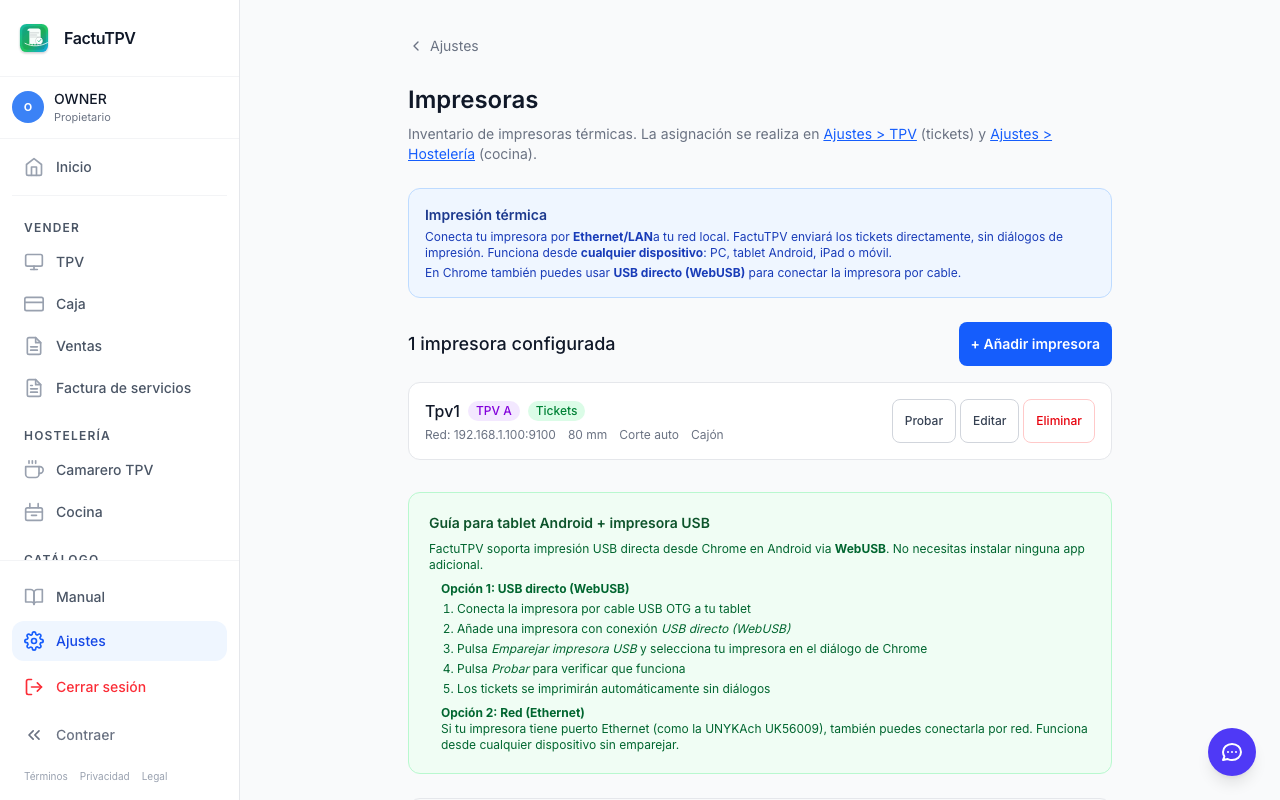
Ve a Ajustes > Impresoras para ver y gestionar las impresoras configuradas. Cada impresora muestra su tipo de conexión, ancho de papel y a qué terminal o cocina está asignada.
Inventario de impresoras configuradas
Configurar impresora por red
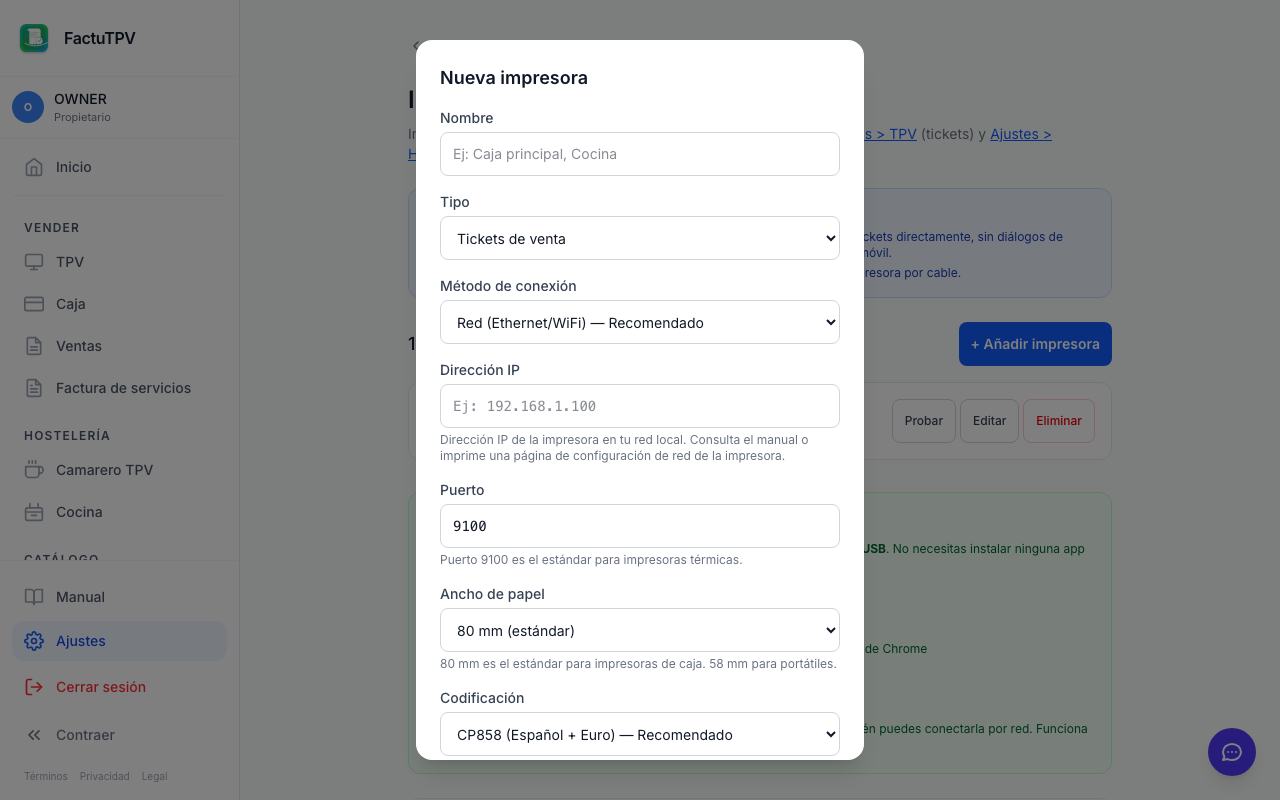
Conecta la impresora al router por cable Ethernet. La impresora debe tener una dirección IP en tu red local (normalmente se puede ver imprimiendo una página de configuración).
1Conecta la impresora al router con cable Ethernet
2Anota la dirección IP de la impresora (ej: 192.168.1.100)
3En FactuTPV, ve a Ajustes > Impresoras > Añadir impresora
4Selecciona Red (Ethernet/WiFi), introduce la IP y puerto 9100
5Configura ancho de papel (80 mm estándar) y codificación (CP858)
6Activa corte automático y cajón si aplica
7Pulsa "Probar" para verificar la conexión
Formulario de creación de impresora de red
Configurar impresora USB (WebUSB)
Solo disponible en Chrome y Edge. No funciona en Safari ni en iPad. Para iPad, usa la conexión por red.
1Conecta la impresora por cable USB (o USB OTG en tablet Android)
2En FactuTPV, añade una impresora con conexión USB directo (WebUSB)
3Pulsa Emparejar impresora USB
4Selecciona la impresora en el diálogo de Chrome
5Pulsa "Probar" para verificar
Configurar impresora Bluetooth (BLE)
Solo disponible en Chrome y Edge. Ideal para impresoras portátiles sin cables.
1Enciende la impresora Bluetooth y asegúrate de que está visible
2En FactuTPV, añade una impresora con conexión Bluetooth (BLE)
3Pulsa Emparejar impresora Bluetooth
4Selecciona la impresora en el diálogo de Chrome
5Pulsa "Probar" para verificar
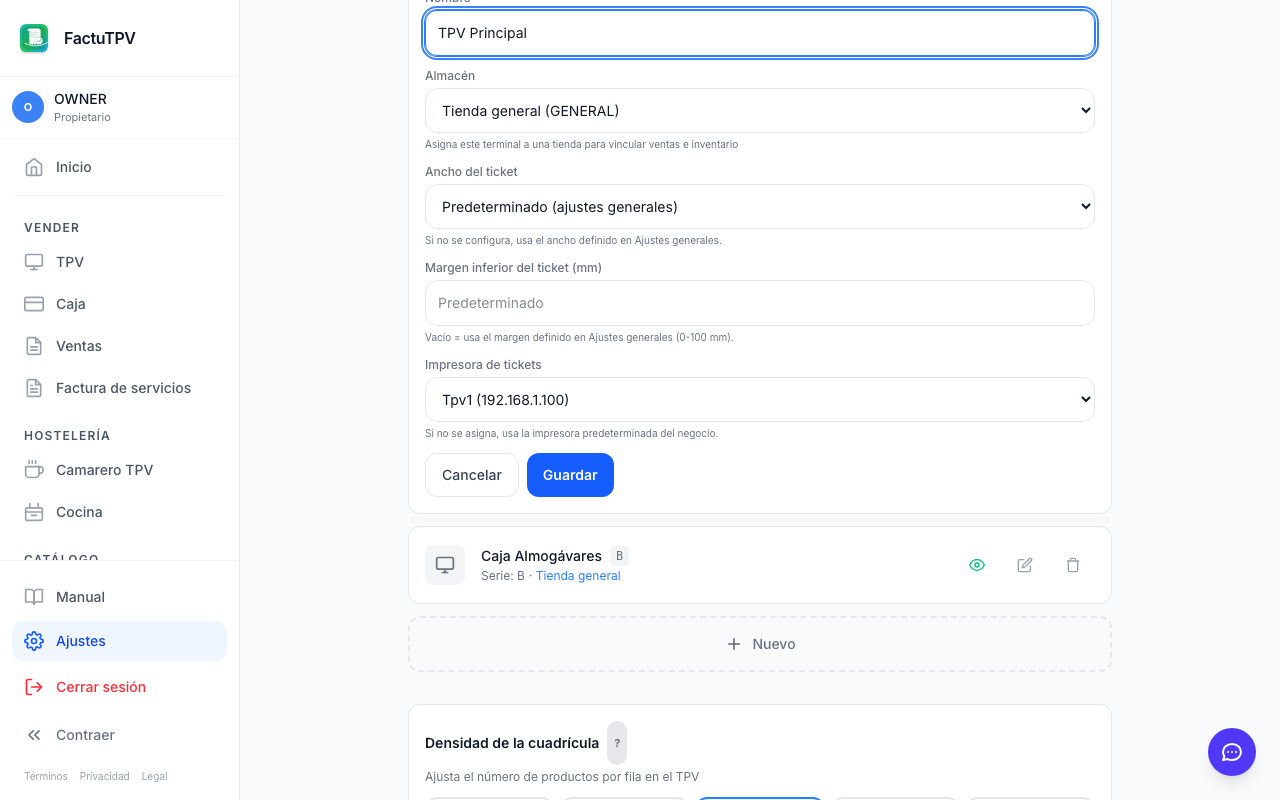
Asignar impresora a un terminal TPV
Cada terminal puede tener su propia impresora. Ve a Ajustes > Terminales TPV, edita el terminal y selecciona la impresora en el desplegable Impresora de tickets.
Selector de impresora en terminal TPV
Si no asignas ninguna, se usará la impresora predeterminada del negocio.
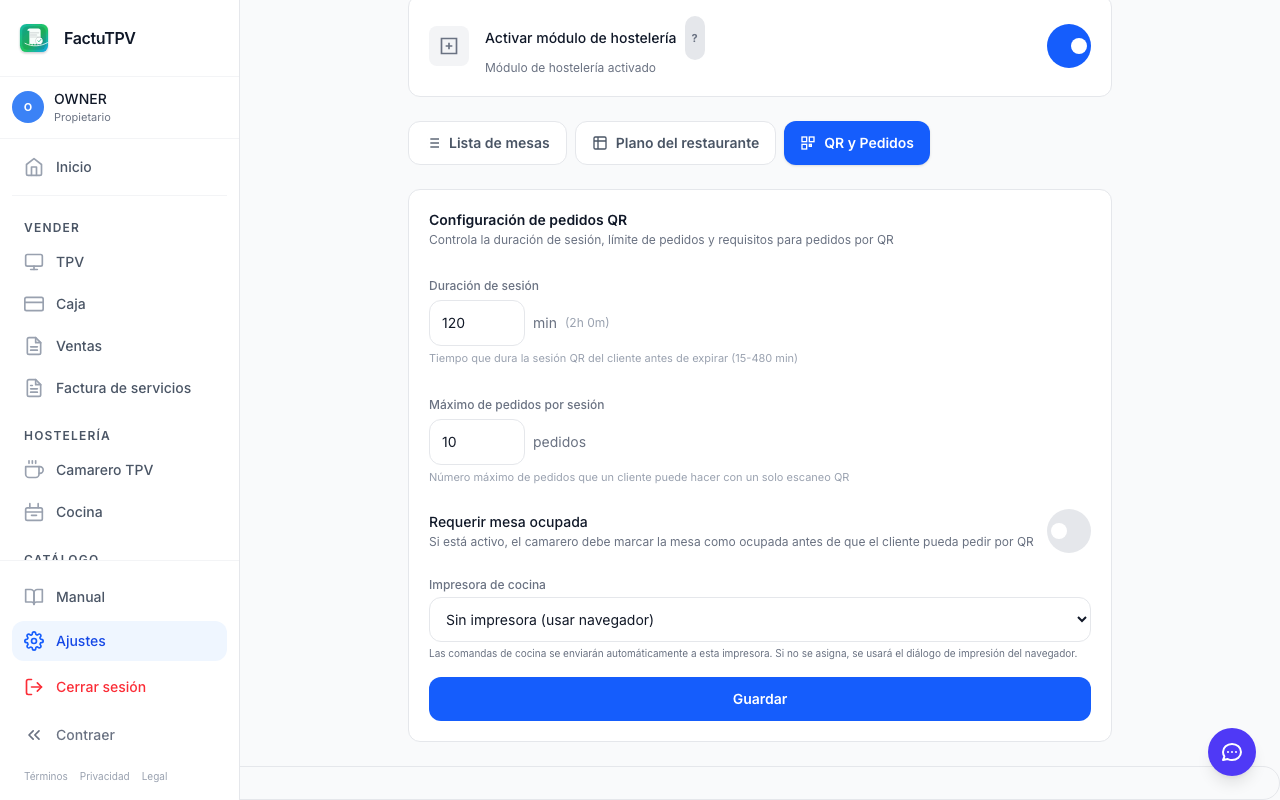
Impresora de cocina
Para imprimir comandas automáticamente en cocina, ve a Ajustes > Hosteleríay selecciona la impresora en el desplegable Impresora de cocina.
Selector de impresora de cocina en Hostelería
Atajos de teclado
F2 Imprimir ticket
F8 Abrir cajón portamonedas
Solución de problemas
La impresora no responde por red
Verifica que la IP es correcta, que la impresora está encendida y conectada al mismo router que tu dispositivo. El puerto debe ser 9100.
WebUSB no detecta la impresora
Asegúrate de usar Chrome o Edge. En Android, necesitas un cable USB OTG compatible. En iPad no está disponible.
Caracteres incorrectos (ñ, acentos, €)
Cambia la codificación a CP858 (recomendada para español + euro). Si no funciona, prueba con CP850 o CP1252.
El ticket sale cortado o desalineado
Verifica que el ancho de papel configurado coincide con el papel físico (80 mm estándar, 58 mm portátil).
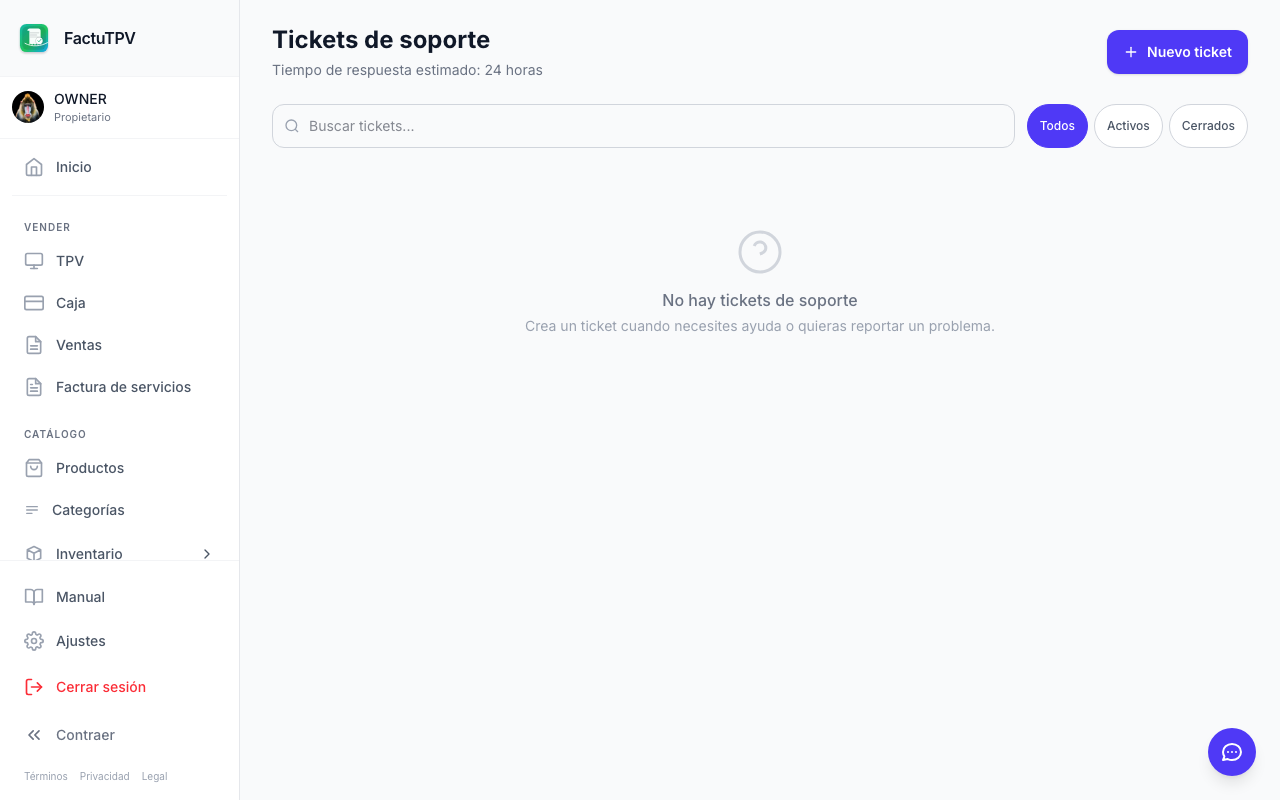
FactuTPV ofrece soporte técnico a través de múltiples canales para resolver cualquier incidencia o duda sobre el funcionamiento del sistema.
Email — Envíe su consulta desde la página de contacto. Tiempo de respuesta habitual: 24 horas laborables.
Chat en vivo — Disponible desde la sección «Soporte» de la aplicación en horario comercial.
Documentación — Este manual cubre todas las funcionalidades del sistema con explicaciones detalladas y procedimientos paso a paso.
Pantalla de soporte técnico
Perfil de usuario
Cada usuario puede gestionar su perfil personal desde el menú de usuario (esquina superior derecha). Las opciones disponibles incluyen:
Modificar nombre y datos de contacto.
Cambiar contraseña. Requiere introducir la contraseña actual como verificación.
Preferencia de idioma personal (independiente del idioma global del negocio).
Cerrar sesión. Se revoca el token de acceso y se requiere nueva autenticación.
Experiencia en dispositivos móviles
FactuTPV es una aplicación web responsiva que se adapta automáticamente al tamaño de pantalla del dispositivo. En smartphones, la interfaz se reorganiza para aprovechar al máximo el espacio disponible.
La barra de navegación se transforma en una barra inferior con acceso rápido a las 4 funciones principales: TPV, Caja, Ventas y Catálogo.
En el TPV móvil, el carrito se muestra como un panel deslizable desde la parte inferior de la pantalla.
FactuTPV puede instalarse como aplicación PWA en el dispositivo, apareciendo en la pantalla de inicio como una app nativa sin barra de navegación del navegador.
TPV en móvil
Ventas en móvil
Para instalar FactuTPV como PWA, abra la aplicación en Chrome y pulse «Añadir a pantalla de inicio» en el menú del navegador. Esto proporciona una experiencia de uso más fluida, similar a una aplicación nativa.
Resolución de problemas
Esta sección recopila los problemas más frecuentes que pueden encontrar los usuarios de FactuTPV, junto con sus soluciones recomendadas. Si no encuentra la solución a su problema aquí, contacte con el equipo de soporte.
Errores frecuentes
La caja no se abre
Si al intentar abrir la caja aparece un error, verifique que no existe una sesión de caja ya abierta en esta terminal. Solo puede haber una sesión activa por terminal. Si el problema persiste, contacte con un administrador para cerrar la sesión anterior.
El ticket no se imprime
Verifique que la impresora está encendida, conectada y configurada como impresora predeterminada del sistema. FactuTPV utiliza la funcionalidad de impresión del navegador web. Compruebe que los pop-ups no están bloqueados y que el navegador tiene permisos de impresión.
El stock no coincide con la realidad
Las discrepancias de stock pueden deberse a ventas no registradas, errores de conteo o ajustes no documentados. Realice un inventario físico y utilice la función de ajustes de inventario para corregir las diferencias, documentando el motivo de cada ajuste.
El TPV va lento
Un TPV lento puede deberse a una conexión a Internet inestable, un catálogo con muchas imágenes de gran tamaño o un navegador con muchas pestañas abiertas. Cierre las pestañas innecesarias, verifique la velocidad de su conexión y optimice las imágenes del catálogo.
No puedo iniciar sesión
Verifique que está utilizando las credenciales correctas (email o NIF del negocio, no el nombre). Si ha olvidado su contraseña, utilice la opción de recuperación. Tras 5 intentos fallidos, la cuenta se bloquea temporalmente durante 15 minutos.
Error en la cadena de hash VeriFactu
Si el sistema detecta una inconsistencia en la cadena de hash, se trata de una alerta grave que indica una posible alteración de datos. Contacte inmediatamente con soporte técnico. No intente corregir el problema manualmente.
Numeración de facturas incorrecta
La numeración de facturas es correlativa y no puede modificarse manualmente. Si detecta un salto en la numeración, consulte el registro de auditoría para verificar si existen facturas anuladas o rectificativas que justifiquen el salto.
Preguntas frecuentes
¿Puedo cambiar de plan en cualquier momento?
Sí. Puede actualizar su plan en cualquier momento desde «Ajustes» → «Plan y suscripción». La actualización se aplica inmediatamente y se factura de forma prorrateada. Para reducir su plan, los cambios se aplican al siguiente periodo de facturación.
¿Puedo usar FactuTPV en varios dispositivos a la vez?
Sí. FactuTPV es una aplicación web que puede abrirse simultáneamente en varios dispositivos. Cada dispositivo funciona como un terminal independiente con su propia sesión de caja. El número de terminales simultáneos depende de su plan.
¿Funciona FactuTPV sin Internet?
FactuTPV requiere conexión a Internet para operar, ya que los datos se almacenan en servidores seguros en la nube. Esto contribuye a la seguridad de los datos, pero significa que no puede procesar ventas sin conexión.
¿Puedo exportar mis datos si dejo de usar FactuTPV?
Sí. Todos sus datos son exportables en cualquier momento: catálogo de productos (Excel), historial de ventas (Excel), libro de IVA (Excel), registros VeriFactu (XML) y base de clientes (Excel). Acceda a la sección «Exportaciones» para descargar sus datos.
¿Qué medidas de seguridad tiene FactuTPV?
FactuTPV implementa múltiples capas de seguridad: comunicaciones cifradas (HTTPS/TLS), autenticación por tokens JWT con renovación automática, bloqueo por intentos fallidos, separación de datos entre negocios (multi-tenant), cadena de hash VeriFactu para integridad fiscal, y registro de auditoría inmutable de todas las operaciones.
¿Cómo gestiono las devoluciones?
Las devoluciones se gestionan desde el historial de ventas. Puede anular una venta completa o realizar una devolución parcial seleccionando los productos devueltos. En ambos casos, se genera una factura rectificativa que mantiene la trazabilidad fiscal.
¿Puedo personalizar el formato de los tickets?
Sí. Desde «Ajustes» → «Datos del negocio», puede configurar el logo, nombre comercial y datos que aparecen en las facturas y tickets. El formato del ticket sigue los estándares fiscales españoles.
¿Qué tipos de IVA soporta FactuTPV?
FactuTPV soporta todos los tipos de IVA vigentes en España: general (21%), reducido (10%), superreducido (4%) y exento (0%). El tipo de IVA se configura individualmente por producto.
Glosario de términos
Referencia rápida de los términos fiscales, técnicos y comerciales utilizados en FactuTPV y en la normativa española de facturación electrónica.
AEAT
Agencia Estatal de Administración Tributaria. Organismo encargado de la gestión del sistema tributario en España y destinatario de los registros VeriFactu.
Base imponible
Importe sobre el que se calcula el IVA. Equivale al precio de venta sin impuestos.
CIF / NIF
Código de Identificación Fiscal / Número de Identificación Fiscal. Identificador único de personas físicas y jurídicas ante Hacienda.
Factura simplificada (F2)
Documento fiscal equivalente al ticket de venta. No requiere datos del comprador y tiene un límite de importe establecido por normativa. Es el tipo por defecto en ventas al público general desde el TPV.
Factura completa (F1)
Documento fiscal que incluye todos los datos del comprador (nombre, NIF, dirección). Obligatoria cuando el cliente la solicita o cuando la operación supera los límites de la factura simplificada.
Factura rectificativa (R1)
Factura que corrige o anula una factura anterior. Se genera automáticamente al anular una venta o realizar una devolución parcial. Mantiene la referencia a la factura original.
Hash SHA-256
Huella digital criptográfica de 64 caracteres hexadecimales. En VeriFactu, cada registro fiscal incluye un hash calculado a partir de sus datos y del hash anterior, formando una cadena inmutable.
IVA
Impuesto sobre el Valor Añadido. Impuesto indirecto que grava el consumo. En España existen tres tipos: general (21%), reducido (10%) y superreducido (4%), más la exención (0%).
Modelo 303
Declaración trimestral de IVA. Los negocios deben presentar este formulario a la AEAT cada trimestre, declarando el IVA repercutido (ventas) y el IVA soportado (compras).
PWA
Progressive Web App (Aplicación Web Progresiva). Tecnología que permite usar FactuTPV como una aplicación instalable en el dispositivo, con acceso desde la pantalla de inicio.
SII
Suministro Inmediato de Información. Sistema de la AEAT para la comunicación electrónica de los registros de facturación en tiempo real.
TPV
Terminal Punto de Venta. Sistema utilizado para procesar transacciones de venta en establecimientos comerciales.
VeriFactu
Sistema de verificación de facturas de la AEAT (Real Decreto 1007/2023). Establece los requisitos técnicos para los sistemas informáticos de facturación, incluyendo la generación de registros con cadena de hash inmutable.
Ticket medio
Importe promedio por transacción de venta. Se calcula dividiendo la facturación total entre el número de ventas en un periodo determinado.
Multi-tenant
Arquitectura de software donde una sola instancia sirve a múltiples clientes (tenants) de forma aislada. Cada negocio en FactuTPV opera en su propio espacio de datos completamente separado.