
En este artículo
¿Por qué tu TPV necesita impresión térmica integrada?
La mayoría de los TPV cloud del mercado español no incluyen soporte real para impresoras térmicas. Los clientes acaban dependiendo de drivers del fabricante, middleware como QZ Tray (licencia de pago), PrintNode ($9/mes por impresora) o apps Android como RawBT. Configuraciones frágiles, puntos de fallo, costes recurrentes.
FactuTPV integra la impresión térmica de serie en todos los planes — incluido el gratuito. Es la única solución del mercado español que permite conectar cualquier impresora térmica ESC/POS sin excepción, sin comisiones por impresora, sin licencias de terceros.
La clave: el Agente FactuTPV, un pequeño programa que instalas una vez en el ordenador de tu local (Windows, Mac o Linux) y que actúa como puente universal entre el navegador y la impresora. USB, red, Bluetooth, Serie — cualquier tipo de conexión, cualquier marca, cualquier modelo.
Y lo mejor: con una sola instalación del agente, cualquier dispositivo del local puede imprimir en esa impresora. iPad, Android, Mac, PC, móvil — todos envían los tickets al agente del mismo ordenador y el agente se encarga del resto.
Prueba FactuTPV gratis
Plan gratuito permanente con impresión térmica integrada. Sin tarjeta de crédito.
Crear cuenta gratis→El Agente FactuTPV: el comunicador universal
El Agente FactuTPV es el componente que diferencia a FactuTPV de cualquier otro TPV cloud del mercado. Es un pequeño binario (~12 MB) que se ejecuta como servicio en background en el ordenador del local y hace lo siguiente:
- Descubre impresoras automáticamente: escanea USB, red local (7 puertos ESC/POS típicos incluidos 9100, 4000, 8008, 80) y Bluetooth.
- Habla con la impresora usando su protocolo nativo, sea USB raw, TCP 9100, Epson ePOS-Print, Star WebPRNT, RFCOMM Bluetooth o Windows Spooler.
- Recibe trabajos de impresión desde dos caminos: el navegador local (fast-path) y el backend de FactuTPV (reverse-WS para impresión multi-dispositivo).
- Reintenta con retroceso exponencial si la impresora está ocupada, con cola persistente que sobrevive reinicios.
- Se auto-recupera si la impresora cambia de IP por DHCP (la busca por su MAC address en la red).
Está disponible para los tres sistemas operativos de escritorio:
| Sistema | Formato | Tamaño | Arquitecturas |
|---|---|---|---|
| Windows | MSI firmado (EV) | ~4 MB | x64 |
| macOS | PKG notarizado | ~3 MB | Apple Silicon (arm64) + Intel (amd64) |
| Linux | DEB / RPM | ~12 MB | x64 |
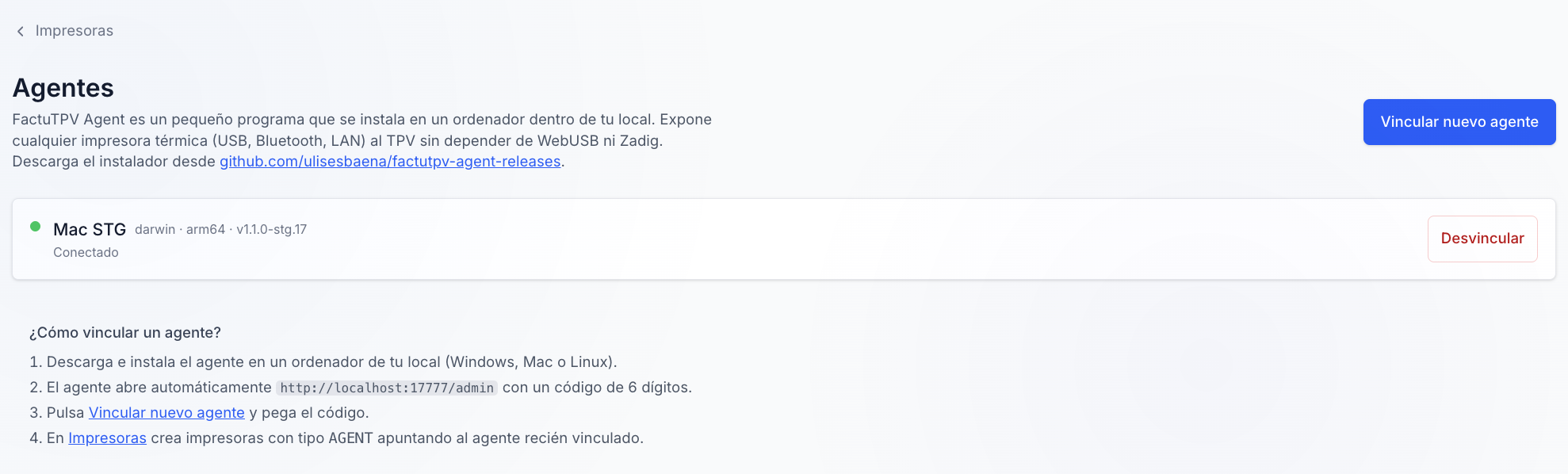
Descárgalo desde github.com/ulisesbaena/factutpv-agent-releases. Tras la instalación se abre automáticamente http://localhost:17777/admin con un código de 6 dígitos que introduces en Ajustes → Impresoras → Agentes → Vincular nuevo agente en tu panel FactuTPV. El agente queda vinculado a tu cuenta y listo para usar.
Métodos de conexión disponibles
FactuTPV ofrece tres vías de impresión, con el Agente como opción recomendada y dos alternativas directas-desde-navegador para escenarios específicos:
| Método | iPad | Android | PC / Mac | Impresoras cubiertas | Ventaja |
|---|---|---|---|---|---|
| Agente FactuTPV (recomendado) | Sí | Sí | Sí | Cualquiera (USB, LAN, BT, Serie) | Universal + multi-dispositivo + auto-recovery |
| USB directo (WebUSB) | No | Sí (OTG) | Sí (Chrome/Edge) | Solo USB reclaimable | Sin agente, un solo device |
| Bluetooth (Web Bluetooth) | No | Sí | Sí (Chrome/Edge) | Portátiles BT BLE | Sin cables, un solo device |
El Agente cubre el 100% de los escenarios reales de punto de venta. Las opciones directas desde navegador son útiles si quieres configurar rápido una única tablet y no tienes un PC en el local.
Descarga el Agente
Windows · macOS · Linux. Firma digital, arranque automático, 12 MB.
Descargar desde GitHub→Configuración paso a paso con el Agente FactuTPV
El proceso completo lleva menos de 5 minutos y no requiere conocimientos técnicos. Una sola vez por local:
- Descarga el Agente para tu sistema operativo desde github.com/ulisesbaena/factutpv-agent-releases. El instalador pedirá permisos de administrador (para registrar el servicio) — acepta.
- Tras la instalación, se abre automáticamente
http://localhost:17777/adminen tu navegador con un código de 6 dígitos grande en pantalla. - En tu panel de FactuTPV, ve a Ajustes → Impresoras → Ver agentes → Vincular nuevo agente. Pega el código de 6 dígitos y escribe un nombre (ej. "PC cocina", "Mac oficina"). Pulsa Emparejar.
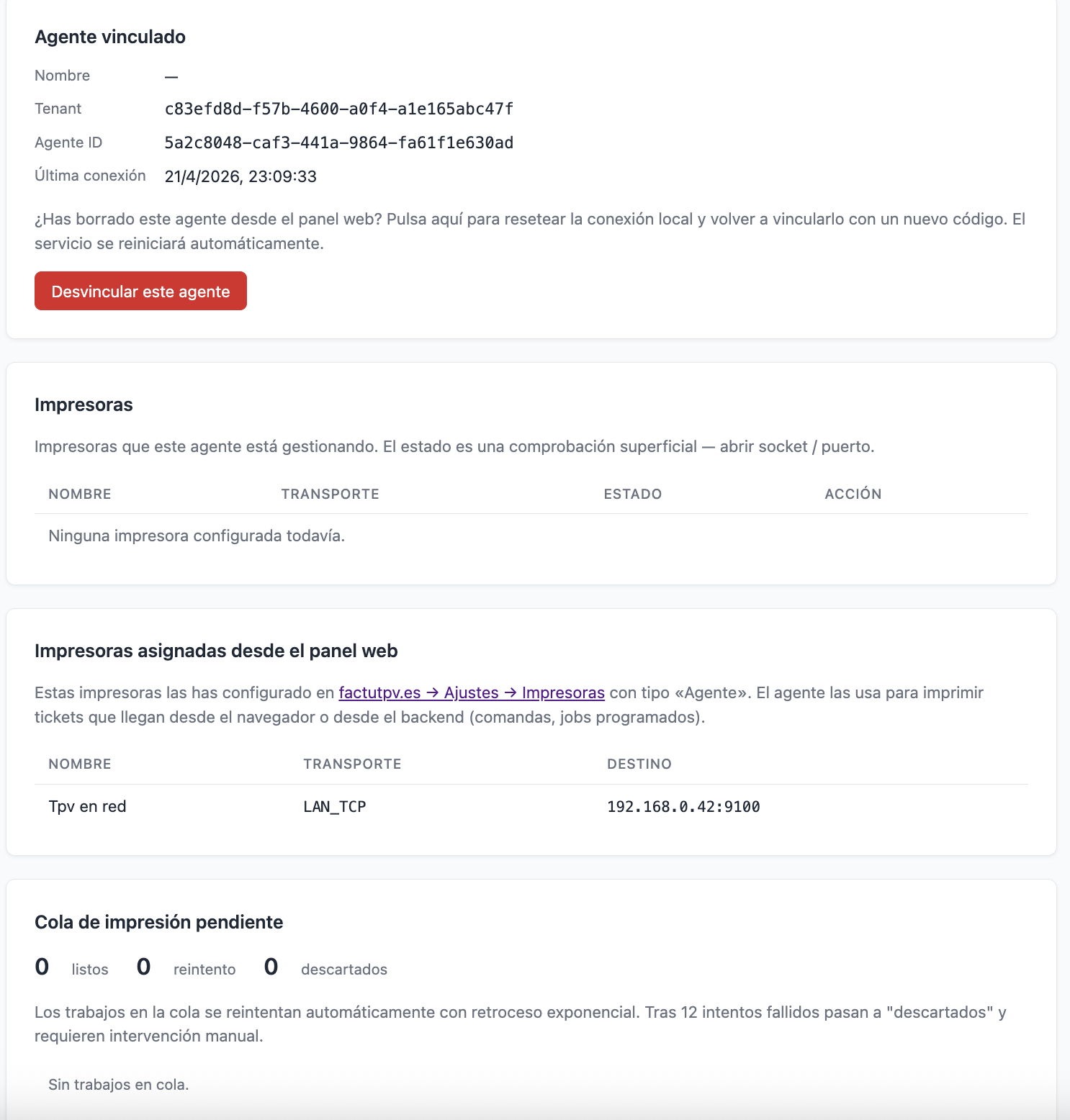
- El agente queda listo y muestra Conectado con punto verde. Pasa al siguiente paso.
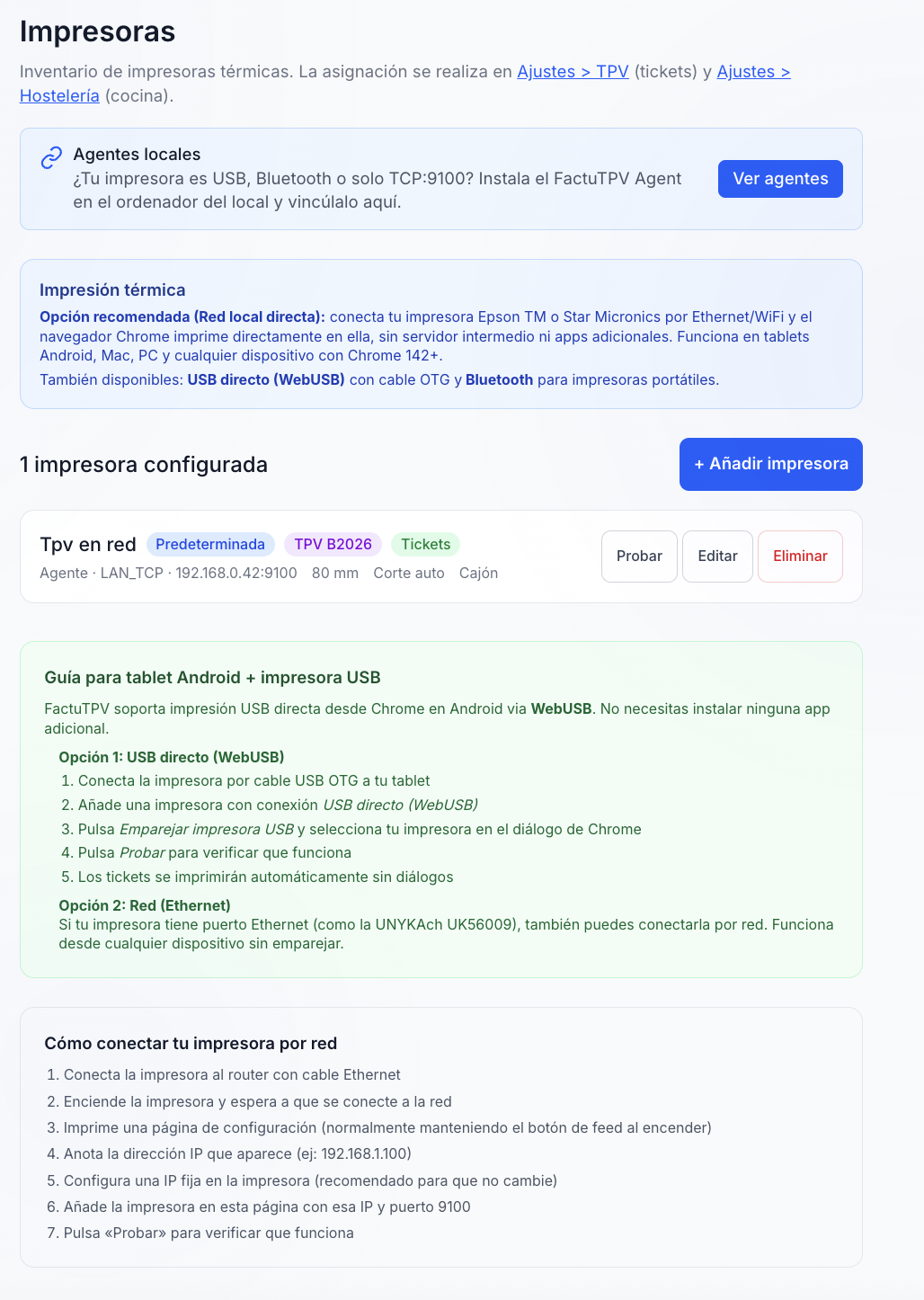
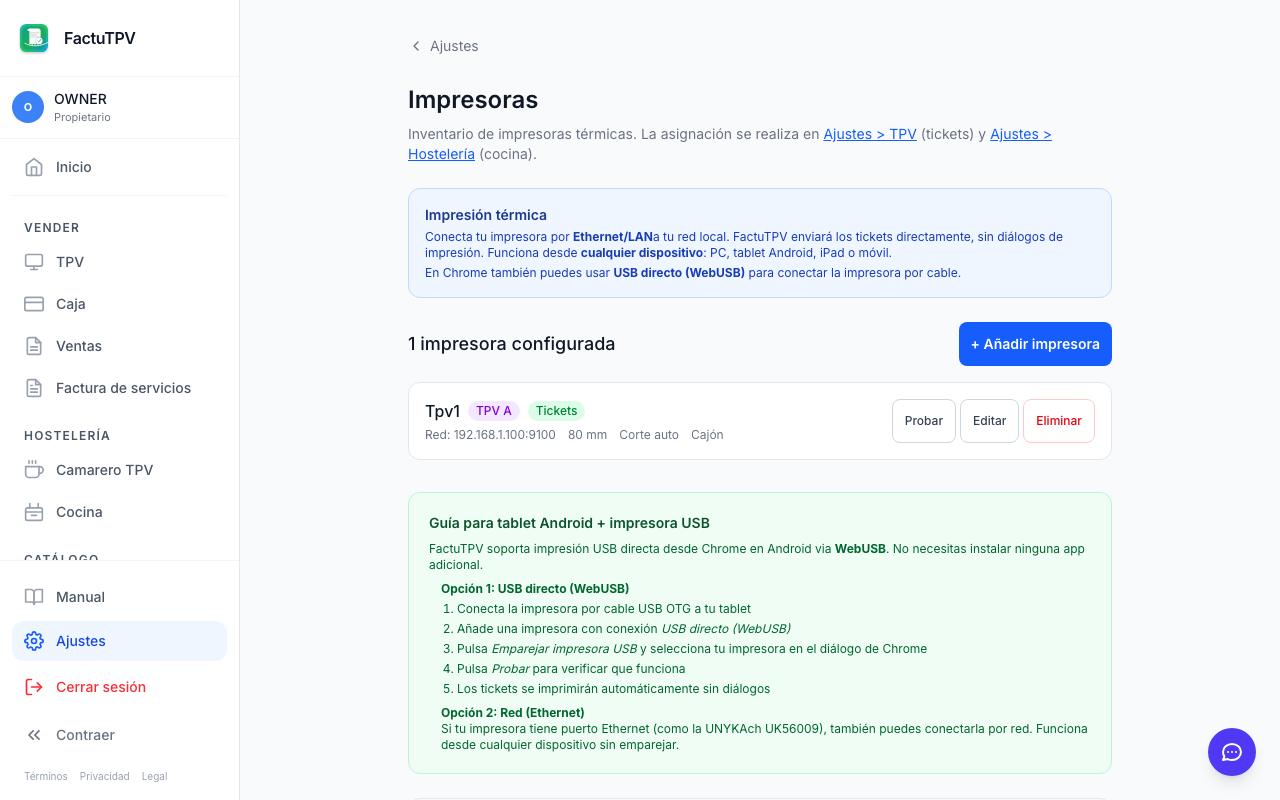
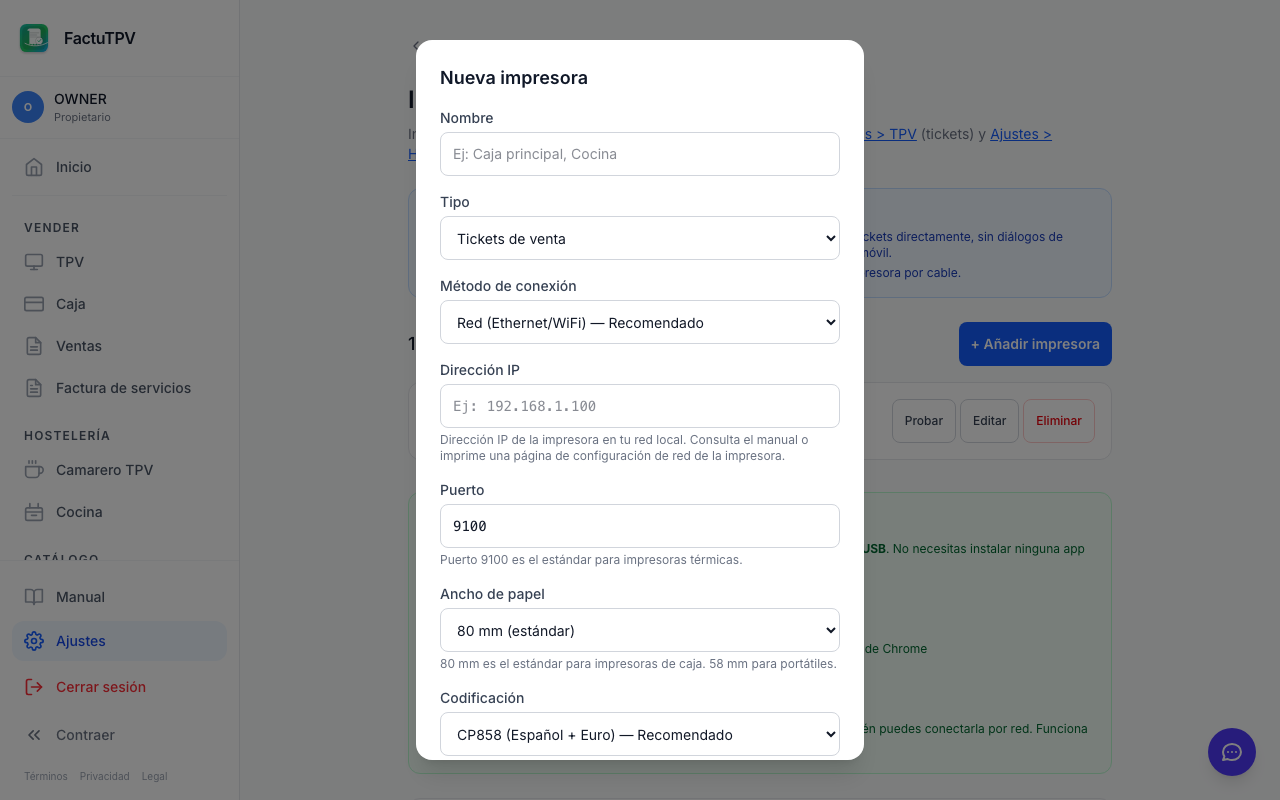
- En Ajustes → Impresoras → Añadir impresora → tipo Agente, selecciona tu agente y pulsa Descubrir impresoras. El modal lista lo que ha encontrado (LAN, USB, Bluetooth).
- Pulsa Usar en la impresora que quieras configurar. Se rellena el formulario automáticamente.
- Ponle un nombre, ajusta el ancho de papel (80 mm estándar), activa corte automático si lo quieres, y marca Predeterminada si es tu impresora principal.
- Guarda. Pulsa Probar — sale un ticket de prueba. Listo.
A partir de aquí, cualquier dispositivo de cualquier operador que abra FactuTPV en su navegador (misma cuenta/tenant) imprimirá en esa impresora sin tocar nada.
¿Impresora con IP estática incompatible? Activa DHCP en 5 minutos
Muchas impresoras térmicas llegan pre-configuradas con una IP estática como 192.168.123.100 que no encaja con el rango de tu router (por ejemplo 192.168.0.x). Síntoma típico: la impresora imprime selftests pero el agente no la encuentra — el router la ve como Red UnKnown pero no puede enrutar tráfico a su subred.
La solución definitiva: activar DHCP en la impresora una vez. Después funcionará en cualquier red sin reconfigurar nada. Proceso aprendido en un caso real de soporte con una UNYKAch POS5:
- Consigue un adaptador USB-C → Ethernet si tu ordenador no tiene puerto RJ-45 (funcionan los de ~10 €).
- Desconecta el cable Ethernet de la impresora del router. Conecta ese cable directamente entre el adaptador USB-C del Mac/PC y la impresora. Punto a punto, sin router entre medio.
- Desactiva el Wi-Fi temporalmente.
- Configura IP manual en el Mac/PC: Ajustes del Sistema → Red → el adaptador Ethernet nuevo → Detalles → TCP/IP → Configurar IPv4 → Manualmente:
- Dirección IP:
192.168.123.50(una IP libre del rango de la impresora) - Máscara:
255.255.255.0 - Router: déjalo vacío
- Dirección IP:
- Abre Terminal y comprueba:
ping 192.168.123.100. Debe responder. Si no, revisa que el cable esté bien y los LEDs del puerto RJ-45 parpadeen. - Abre el navegador en
http://192.168.123.100. Aparece la web UI de la impresora (la mayoría de Xprinter, HPRT, Unykach, HOIN la traen). Login típico:admin / admino campos vacíos. - Ve a Configuration → Ethernet (o TCP/IP según el firmware). Busca DHCP Client o Obtain IP automatically → marca Enable. Save.
- Apaga la impresora con el interruptor trasero. Espera 10 segundos. Enciéndela. Al arrancar imprime un selftest con la IP nueva (asignada por tu router) y DHCP: Enabled.
- Desconecta el cable del Mac, conéctalo al router principal. Reactiva el Wi-Fi.
- En FactuTPV → Descubrir impresoras → la impresora aparece con su IP nueva. Listo.
A partir de ahora, la impresora cogerá IP automáticamente en cualquier red donde la enchufes. Si cambias de local, la llevas y funciona sin reconfigurar. Y si el DHCP del router le da una IP distinta mañana, el Agente FactuTPV la encuentra por su MAC address automáticamente y sigue imprimiendo.
Una impresora, cualquier número de dispositivos
Este es el escenario que más valoran los clientes de FactuTPV con hostelería, retail con varios puntos de cobro o negocios con tablets repartidos por el local:
- Un solo PC con el Agente instalado, físicamente conectado a la impresora por USB o por red.
- Múltiples dispositivos (iPads, tablets Android, móviles de camareros, PC adicional en caja) que comparten la misma cuenta FactuTPV.
- Cualquiera de ellos abre FactuTPV en su navegador, hace una venta y el ticket sale impreso en esa misma impresora — sin instalar nada en los dispositivos.
Funciona así: el dispositivo hace la venta → el backend de FactuTPV enruta el trabajo de impresión al agente del local por una conexión WebSocket permanente → el agente dispara el ESC/POS por el transporte correspondiente. El operador del iPad solo ve "Imprimiendo..." y en un par de segundos tiene su ticket.
Este flujo no existe en ningún otro TPV cloud español. Competidores como Holded, Alegra, Glop o Hiopos o bien obligan a instalar algo en cada dispositivo, o bien venden hardware propietario, o directamente no soportan multi-dispositivo con una sola impresora.
Monta un local con 3 iPads y una impresora en 10 min
Plan Negocio con hostelería + agente incluido. Sin hardware propietario.
Empezar con FactuTPV→Asignar impresora a un terminal TPV o a cocina
Cada terminal de venta puede tener su propia impresora asignada — útil cuando tienes varios puntos de cobro con impresoras distintas, o cuando separas caja de cocina:
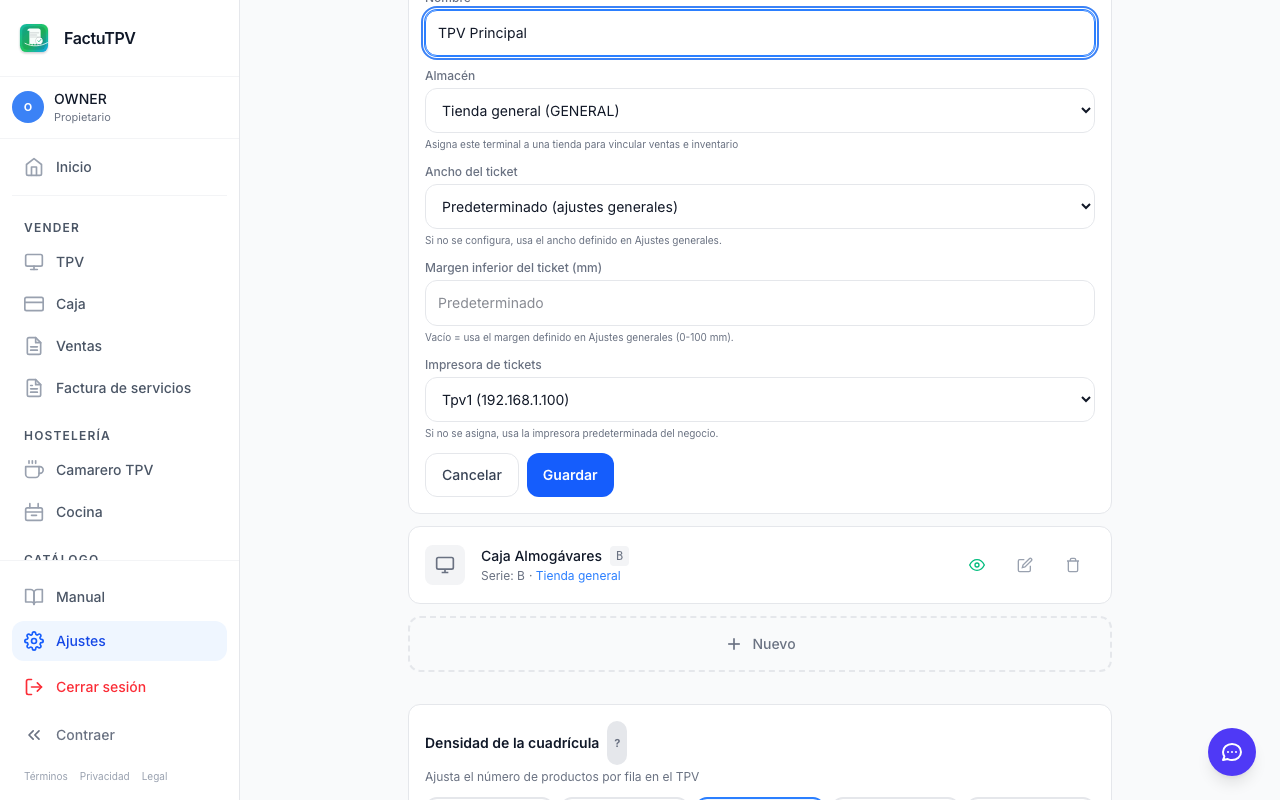
- Para tickets de venta: Ajustes → Terminales TPV → editar terminal → desplegable Impresora de tickets.
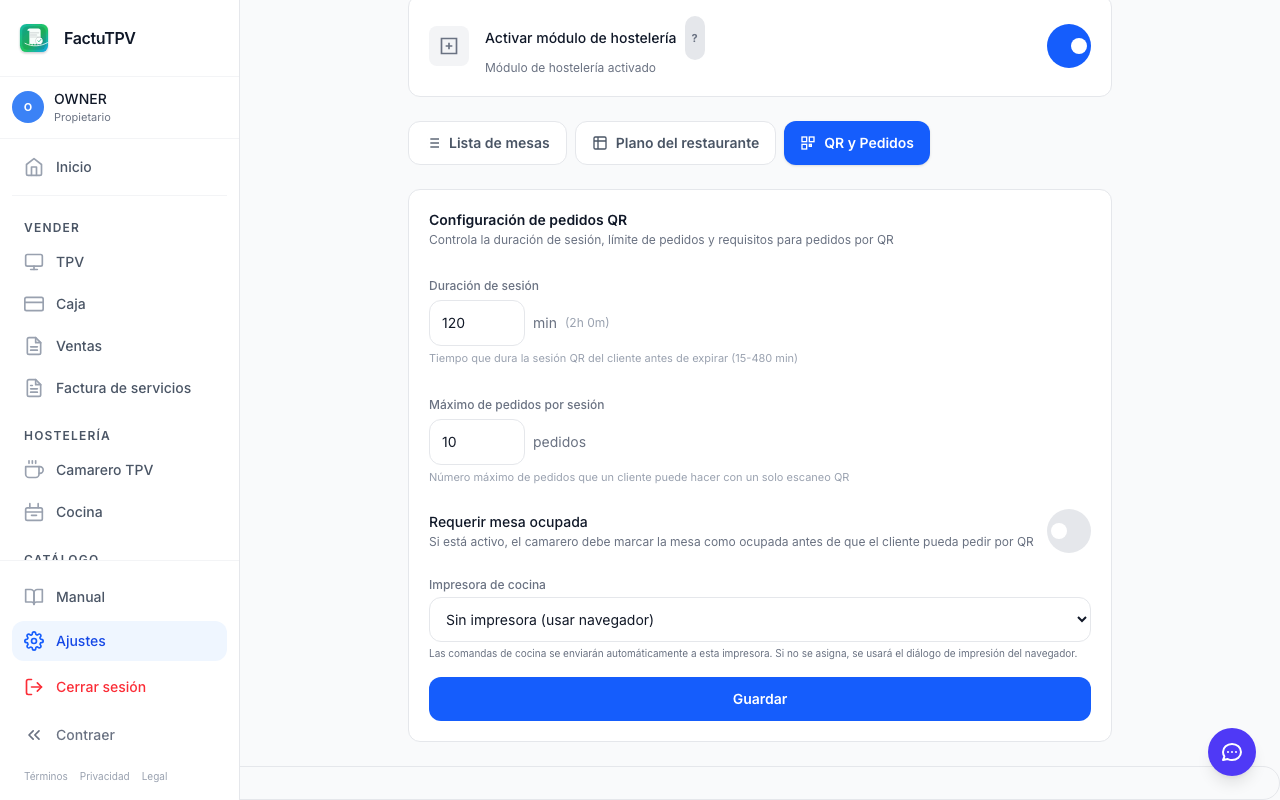
- Para comandas de cocina (hostelería): Ajustes → Hostelería → desplegable Impresora de cocina.
Si no asignas ninguna, el terminal usa la impresora predeterminada del negocio. Y si no hay predeterminada, usa el diálogo del navegador como último recurso.
La impresora de cocina imprime automáticamente cuando un pedido se manda a cocina: nombre de la mesa, zona, comensales, hora, platos agrupados por curso (primero, segundo, postre).
Impresoras térmicas: modelos probados y recomendados
FactuTPV es compatible con cualquier impresora térmica ESC/POS del mercado. Algunos modelos que hemos validado en el piloto y tenemos tests de integración automatizados:
| Marca · Modelo | Ancho | Conexiones | Agente | USB directo | Bluetooth | Precio aprox. |
|---|---|---|---|---|---|---|
| Epson TM-T20III | 80 mm | USB + Ethernet | Sí | Sí (Chrome) | — | ~180 € |
| Epson TM-m30II | 80 mm | USB + Ethernet + BT | Sí | Sí | Sí | ~290 € |
| Star TSP143IV | 80 mm | USB + Ethernet | Sí | Sí | — | ~270 € |
| Star mC-Print3 | 80 mm | USB + Ethernet + BT | Sí | Sí | Sí | ~320 € |
| UNYKAch POS5 / UK56009 | 80 mm | USB + Ethernet | Sí | Sí | — | ~90 € |
| Xprinter XP-Q200 | 80 mm | USB + Ethernet | Sí | Sí | — | ~65 € |
| Xprinter XP-T80A | 80 mm | USB + Ethernet + WiFi | Sí | Sí | — | ~85 € |
| HPRT TP806L | 80 mm | USB + Ethernet + BT + WiFi | Sí | Sí | Sí | ~70 € |
| HPRT TP585 | 58 mm | USB + BT | Sí | Sí | Sí | ~45 € |
| MUNBYN ITPP047 | 80 mm | USB + Ethernet | Sí | Sí | — | ~60 € |
| Rongta RP332 | 58/80 mm | USB + BT | Sí | Sí | Sí | ~50 € |
| Bixolon SRP-330III | 80 mm | USB + Ethernet | Sí | Sí | — | ~140 € |
| Citizen CT-S310II | 80 mm | USB + Ethernet | Sí | Sí | — | ~150 € |
Si no ves tu modelo en la lista y cumple ESC/POS estándar, funciona. Al comprar, busca: compatible ESC/POS, puerto Ethernet (para uso profesional), ancho 80 mm, corte automático, conector de cajón portamonedas RJ-11 si lo necesitas.
FactuTPV vs la competencia en impresión
El mercado español de TPV cloud en materia de impresión térmica es una colección de limitaciones. Compara con cabeza:
| TPV | Agente universal | Multi-device con 1 impresora | Sin Zadig | iPad nativo | Plan gratuito | Precio impresora |
|---|---|---|---|---|---|---|
| FactuTPV | Sí (Windows/Mac/Linux, firmado) | Sí | Sí | Sí (vía agente) | Sí (permanente) | 0 € / impresora |
| Holded | No | No (cada device se apaña) | N/A | Limitado | No | N/A |
| Alegra | No | No | N/A | No | No | N/A |
| SumUp | Solo hardware propio | Solo hardware propio | N/A | Con hw propio | No | Hardware obligatorio |
| Glop | Requiere app Windows | Sí (con su app) | No (Zadig obligatorio) | No | No | Licencia por TPV |
| Hiopos | Solo Windows propietario | Con su hardware | N/A | No | No | Hardware propietario |
| Last.app | Requiere middleware | Depende | Sí | Sí | No | N/A |
| Revo | Requiere middleware | Depende | Sí | Sí | No | N/A |
| PrintNode (middleware) | Sí | Sí | Sí | Sí | No | $9/mes/impresora |
| QZ Tray (middleware) | Sí | Sí | Sí | Sí | No | Licencia de pago |
FactuTPV es el único TPV cloud español que ofrece agente propio gratuito con soporte universal (USB + red + Bluetooth + Serie) y cobertura multi-dispositivo a través de una sola instalación. Sin comisiones por impresora, sin licencias, sin hardware obligatorio.
Prueba FactuTPV gratis
Configura tu impresora en 5 minutos. Plan gratuito permanente, sin tarjeta, con agente universal incluido.
Crear cuenta gratis→Compatibilidad con iPad y iOS
Apple no permite que ningún navegador en iPad (ni Safari, ni Chrome, ni Firefox) acceda a dispositivos USB o Bluetooth directamente desde la web. Todos los navegadores en iOS usan WebKit por decisión de Apple.
La solución con FactuTPV: instala el Agente en el ordenador del local (Mac mini, PC Windows, NAS con Linux, lo que tengas). El iPad hace las ventas en el navegador y el backend enruta la impresión al agente del local. Ningún setup por iPad: se abre FactuTPV, se vende y sale el ticket.
Esto resuelve el problema clásico de "quiero iPads como puntos de venta pero imprimir tickets nativos" — sin hardware propietario, sin apps raras, sin Bonjour ni AirPrint (que impiden cajón portamonedas ni corte automático ESC/POS).
Preguntas frecuentes
¿Qué impresoras funcionan con FactuTPV?
Cualquier impresora térmica ESC/POS del mercado. Validadas y probadas: Epson TM-T20III/T20IV/m30II, Star TSP143IV/mC-Print3, UNYKAch POS5/UK56009, Xprinter XP-Q200/T80A, HPRT TP806L/TP585, MUNBYN ITPP047, Rongta RP332, Bixolon SRP-330III, Citizen CT-S310II. Y cualquier otra que cumpla ESC/POS estándar.
¿Necesito instalar drivers o Zadig?
No. El Agente FactuTPV incluye soporte USB-raw nativo en los tres sistemas operativos sin pasos adicionales. Los drivers del fabricante y Zadig (Windows) son necesarios solo en el método USB-directo-desde-navegador, que es una alternativa al agente. Con agente, cero drivers.
¿Funciona desde una tablet Android sin instalar el agente en la tablet?
Sí, con agente instalado en un PC del local: la tablet envía al backend, el backend reenvía al agente del PC, el agente imprime. La tablet solo necesita Chrome/Edge y sesión en FactuTPV. También funciona el modo directo WebUSB en Chrome Android con cable OTG si prefieres no instalar el agente.
¿Puede una sola impresora servir a varios dispositivos del local?
Sí — esta es una de las razones de ser del Agente FactuTPV. Una instalación del agente en un ordenador del local (Mac, PC o Linux) permite que cualquier número de iPads, tablets Android, móviles o PC adicionales del mismo tenant impriman en esa impresora sin configurar nada.
¿Qué pasa si la impresora cambia de IP por DHCP?
El agente la redescubre por su MAC address. Al imprimir, si la IP configurada no responde, escanea la LAN buscando el MAC de la impresora y actualiza automáticamente. No pierdes tickets, no hay que reconfigurar.
¿Cómo activo DHCP si mi impresora viene con una IP estática incompatible con mi red?
Conecta la impresora directamente al ordenador con cable Ethernet (adaptador USB-C → RJ-45 si no hay puerto), pon IP manual en el ordenador dentro de la subred de la impresora (por ejemplo 192.168.123.50), abre el navegador en la IP de la impresora (192.168.123.100), activa DHCP en la web UI y reinicia la impresora. Consulta la sección dedicada en este mismo artículo.
¿Puedo usar la misma impresora para tickets y cocina?
Sí, aunque lo habitual es tener impresoras separadas: una en caja para tickets de venta y otra en cocina para comandas. FactuTPV permite asignar impresoras específicas a cada terminal y a la cocina de forma independiente, con la misma cuenta agente sirviéndolas todas.
¿Qué ancho de papel necesito?
El estándar para impresoras de caja es 80 mm. Para impresoras portátiles Bluetooth, 58 mm es lo más común. FactuTPV soporta ambos anchos y muchos más (72, 76 mm y personalizado de 30 a 120 mm).
¿Puedo abrir el cajón portamonedas desde el TPV?
Sí. Si la impresora tiene conexión de cajón (pin RJ-11, común en impresoras de 80 mm), FactuTPV envía el comando ESC/POS para abrir el cajón automáticamente al imprimir un ticket o bajo demanda con la tecla F8.
¿El agente consume muchos recursos del ordenador?
No. Usa ~30 MB de RAM y <1% de CPU en idle. Escrito en Go, binario estático sin runtime gordo. Se ejecuta como servicio en background y se inicia automáticamente con el sistema.
¿El agente manda datos de mi negocio a algún servidor?
Solo los tickets que vas a imprimir (el mismo backend de FactuTPV al que ya te conectas). No hay telemetría ni recogida de datos adicional. El código del agente es auditable en github.com/ulisesbaena/factutpv-agent-releases.

Equipo FactuTPV
Somos el equipo detrás de FactuTPV, el software TPV con VeriFactu integrado para autónomos, pymes y hostelería en España. Escribimos sobre facturación electrónica, gestión de negocio y las últimas novedades fiscales para ayudarte a estar siempre al día.
Contactar con nosotros →